大约 2 分钟
1.天气预报接口之接口验证
前言
定义
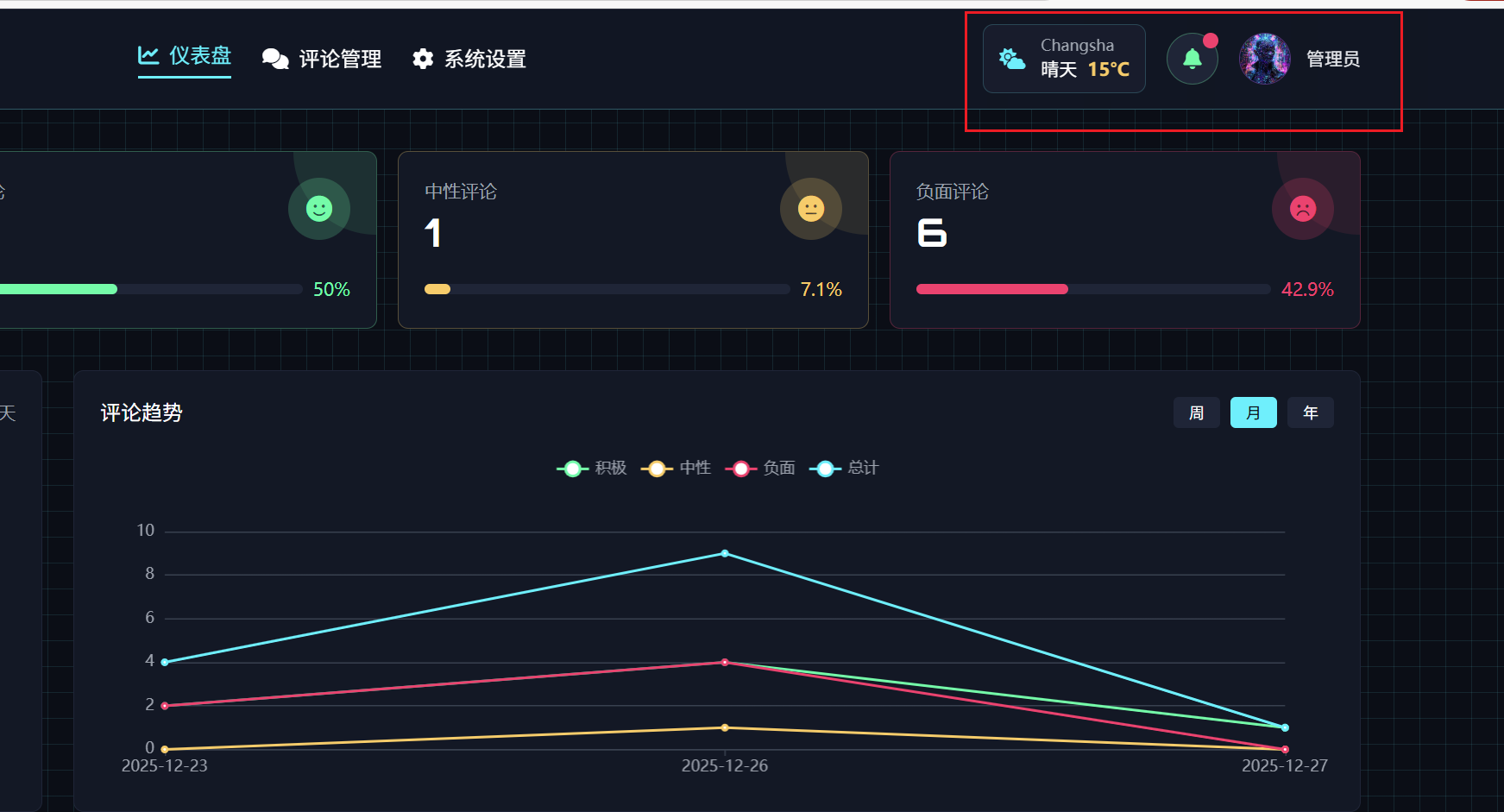
在页面的标题上,增加一个 天气显示,具体的位置如下 👇
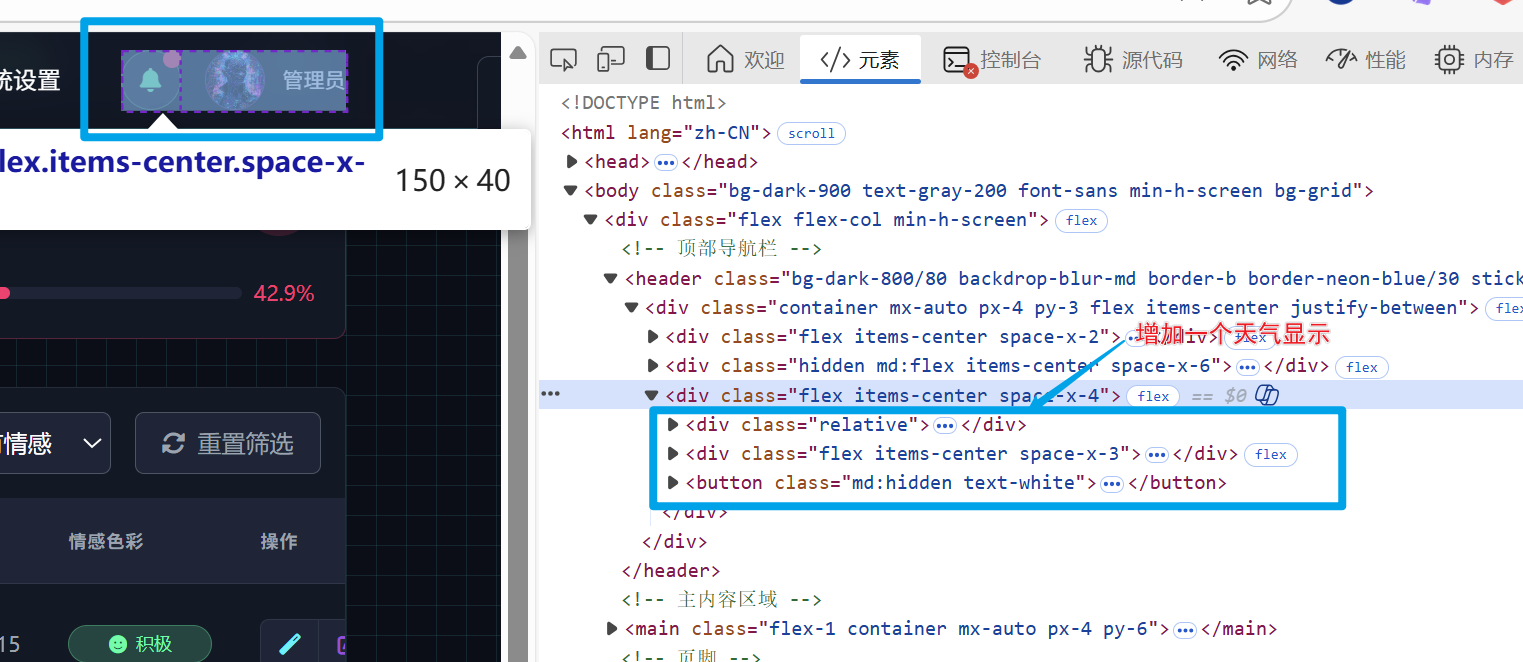
接下来需要写一个天气接口的案例代码进行验证。可以让AI写一个weather_test,html页面进行验证,验证通过后,再进行接口的编码。
提示词:👇
写一个weather_test,html页面实现,获取当前城市的天气信息,并显示在页面上,文字显示。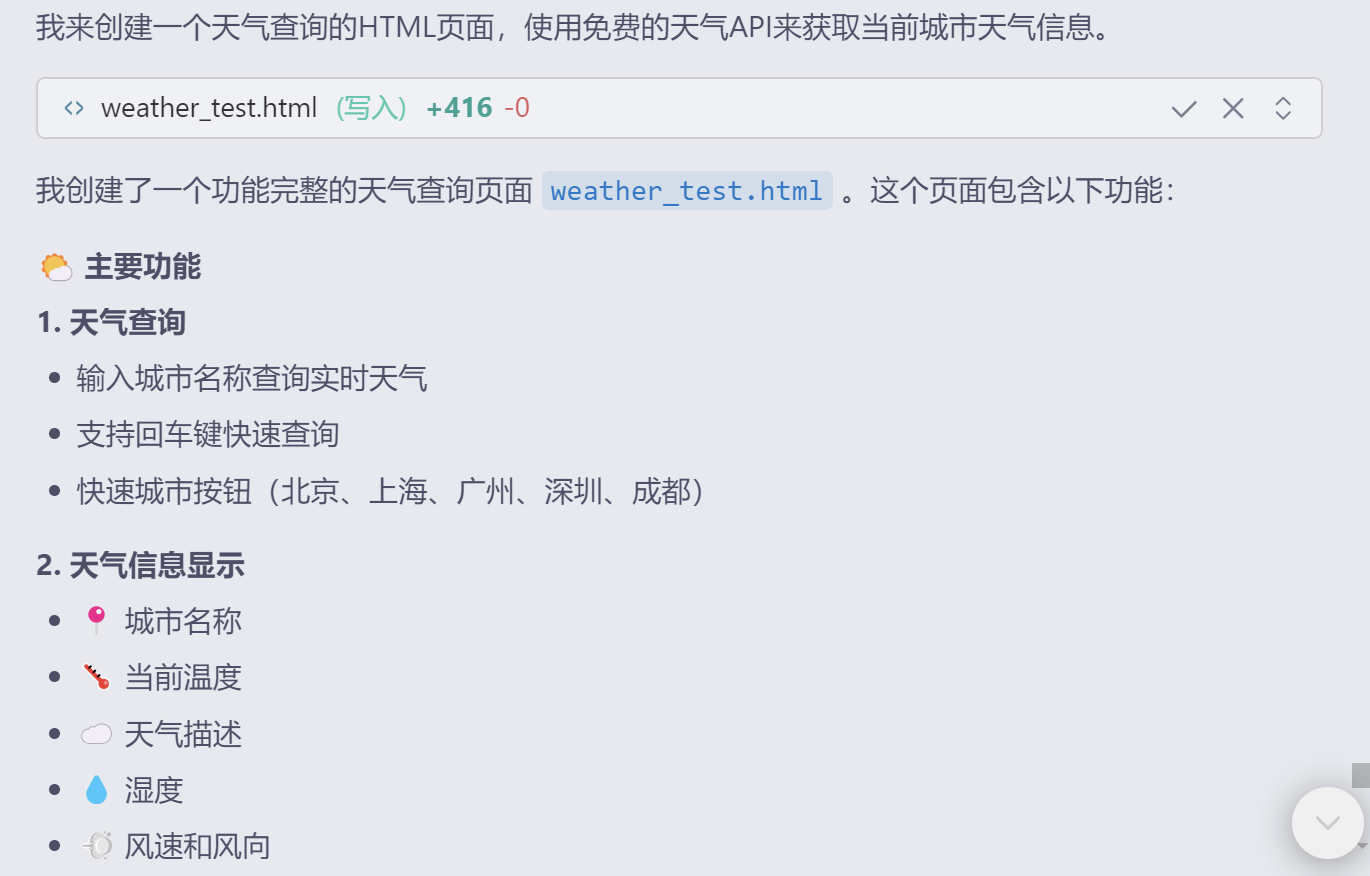
接下来,在浏览器打开,weather_test.html,查看天气信息是否正常显示。
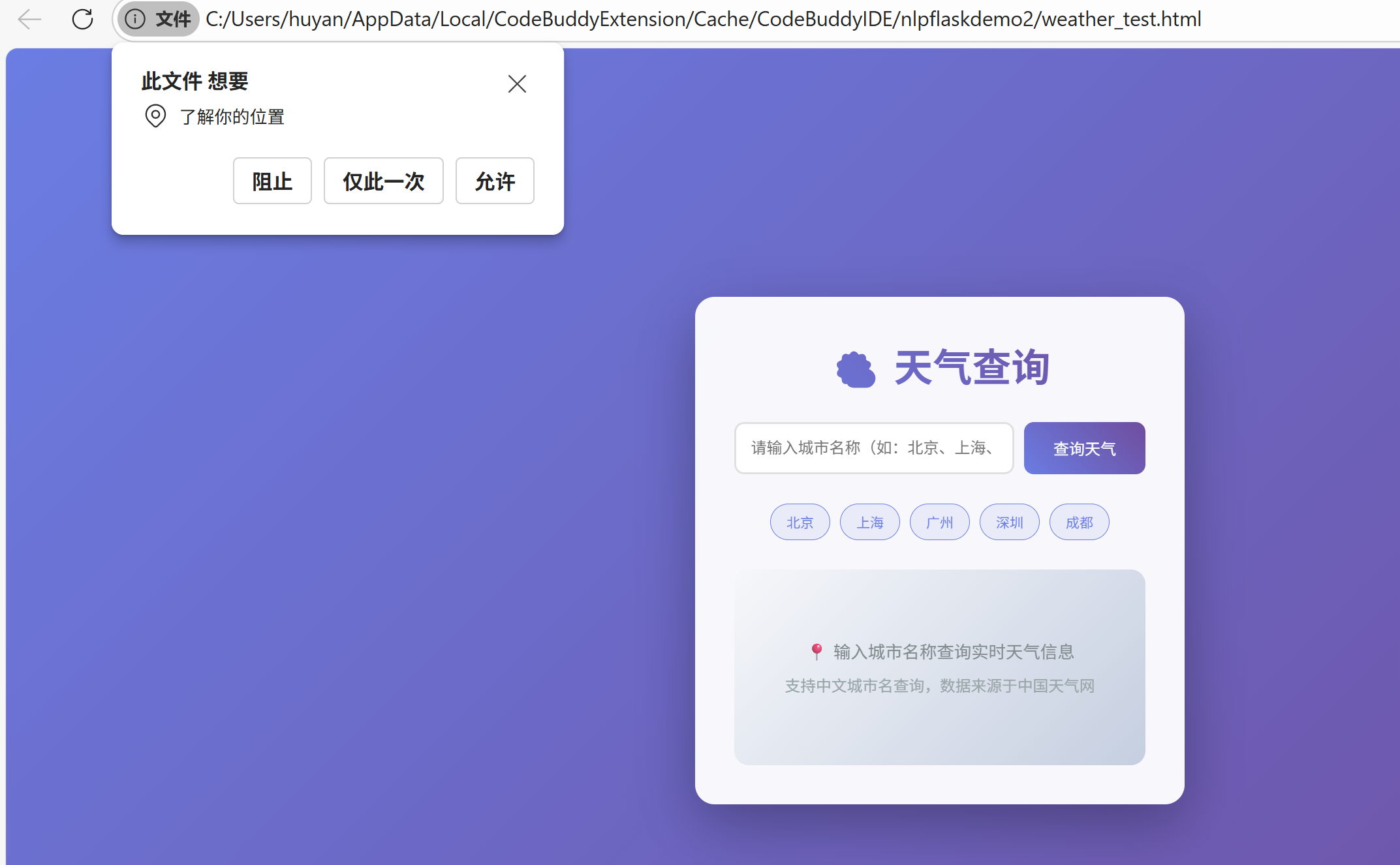
但是发现显示的是北京,而目前我在长沙,因此需要修改代码,让它显示我所在的城市的天气信息。
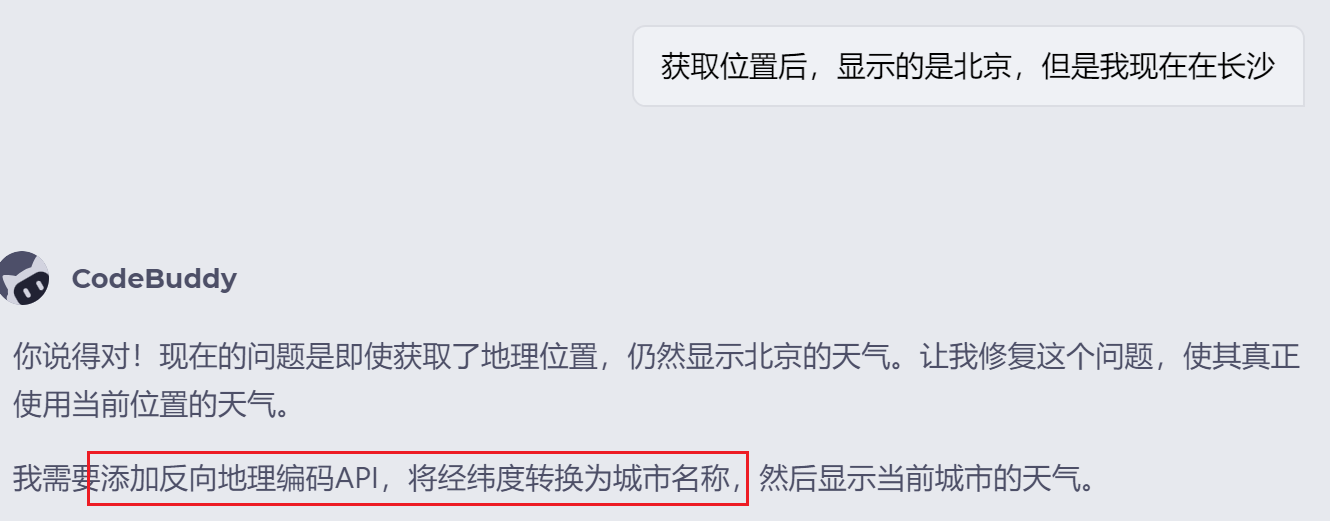
因此我们需要修改定位方式:通过ip地址获得城市,在通过城市获得天气信息。
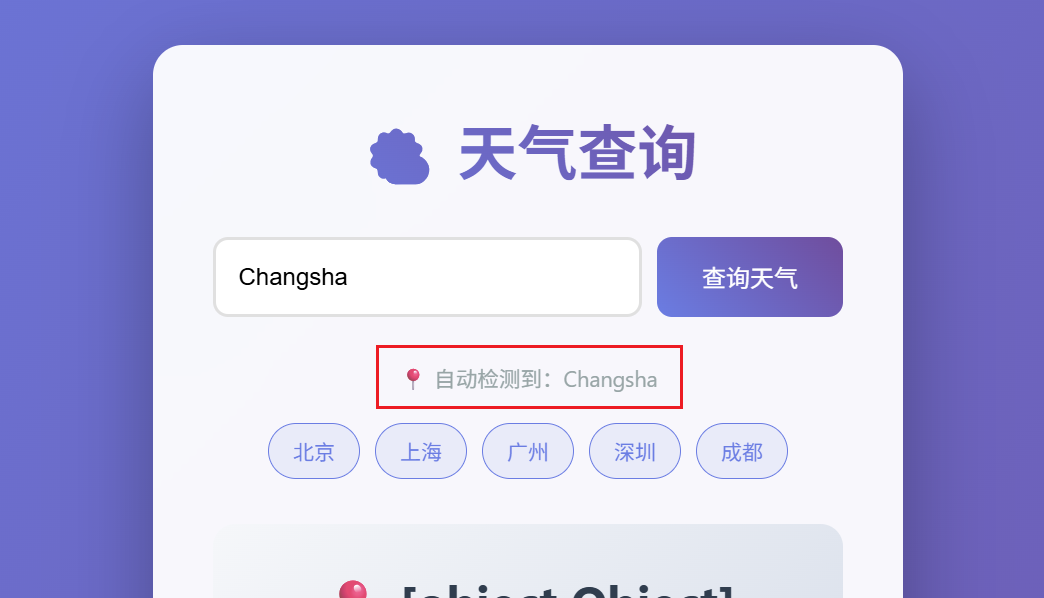
发现天气信息显示不正常,可以使用wttr.in 免费获取天气信息
https://wttr.in/Beijing?format=j1综合以上,可以写一个weather_test.html,html页面实现,获取当前城市的天气信息,并显示在页面上,文字显示。
完成weather_test.html,通过ip地址获得城市,然后使用https://wttr.in/Beijing?format=j1,Beijing替换为当前城市,获取天气信息,并显示在页面上,文字显示。

天气的返回值:
{
  "current_condition": [
    {
      "FeelsLikeC": "5",
      "FeelsLikeF": "42",
      "cloudcover": "0",
      "humidity": "24",
      "lang_zh": [
        {
          "value": "晴天"
        }
      ],
      "localObsDateTime": "2025-12-27 04:03 PM",
      "observation_time": "08:03 AM",
      "precipInches": "0.0",
      "precipMM": "0.0",
      "pressure": "1021",
      "pressureInches": "30",
      "temp_C": "6",
      "temp_F": "43",
      "uvIndex": "0",
      "visibility": "10",
      "visibilityMiles": "6",
      "weatherCode": "113",
      "weatherDesc": [
        {
          "value": "Sunny"
        }
      ],
      "weatherIconUrl": [
        {
          "value": ""
        }
      ],
      "winddir16Point": "SW",
      "winddirDegree": "217",
      "windspeedKmph": "5",
      "windspeedMiles": "3"
    }
  ]

}
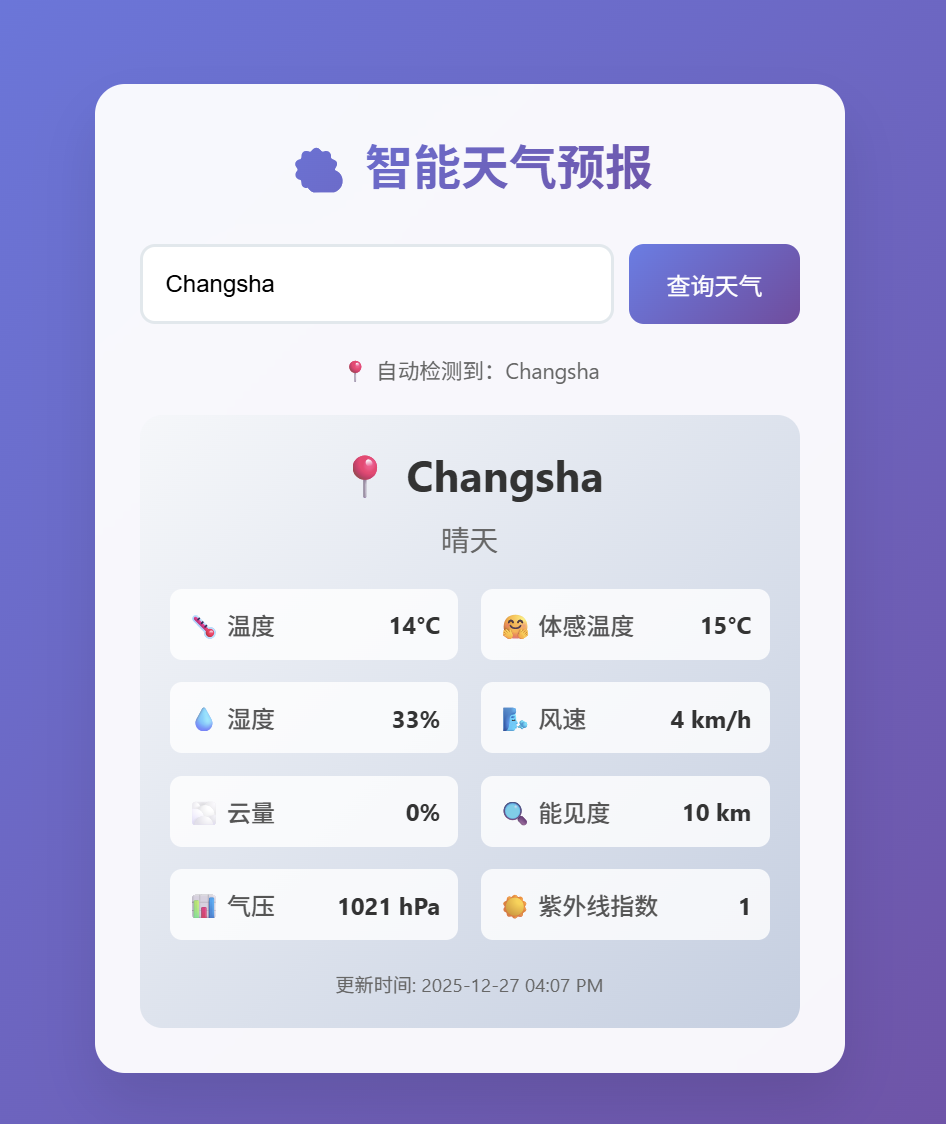
打开weather_test.html,查看天气信息是否正常显示。 👇
2.天气预报接口之接口编码
前言
定义
在页面的标题上,增加一个 天气显示,具体的位置如下 👇
接下来结合weather_test.html,完成页面的改造
在 index.html 中,class="flex items-center space-x-4" 的组件内,增加一个天气显示(城市,天气,温度),天气信息获得参考weather_test.html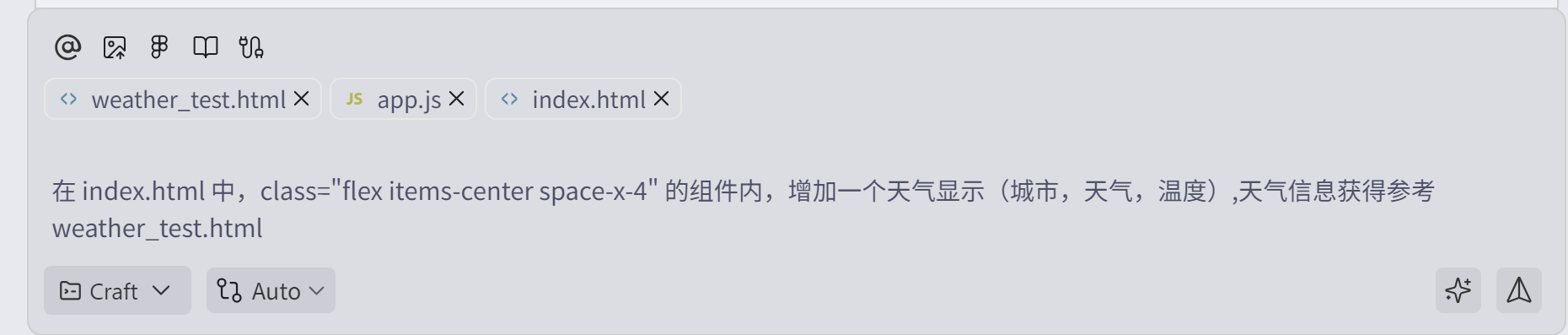
启动服务,查看效果