
大模型智能体之Coze小红书养生赛道之图片集
1. 小红书养生赛道之图片集
1.1. 工作流概述
前言
接下来,我们将使用Coze制作出小红书养生赛道之图片集,如下图所示:
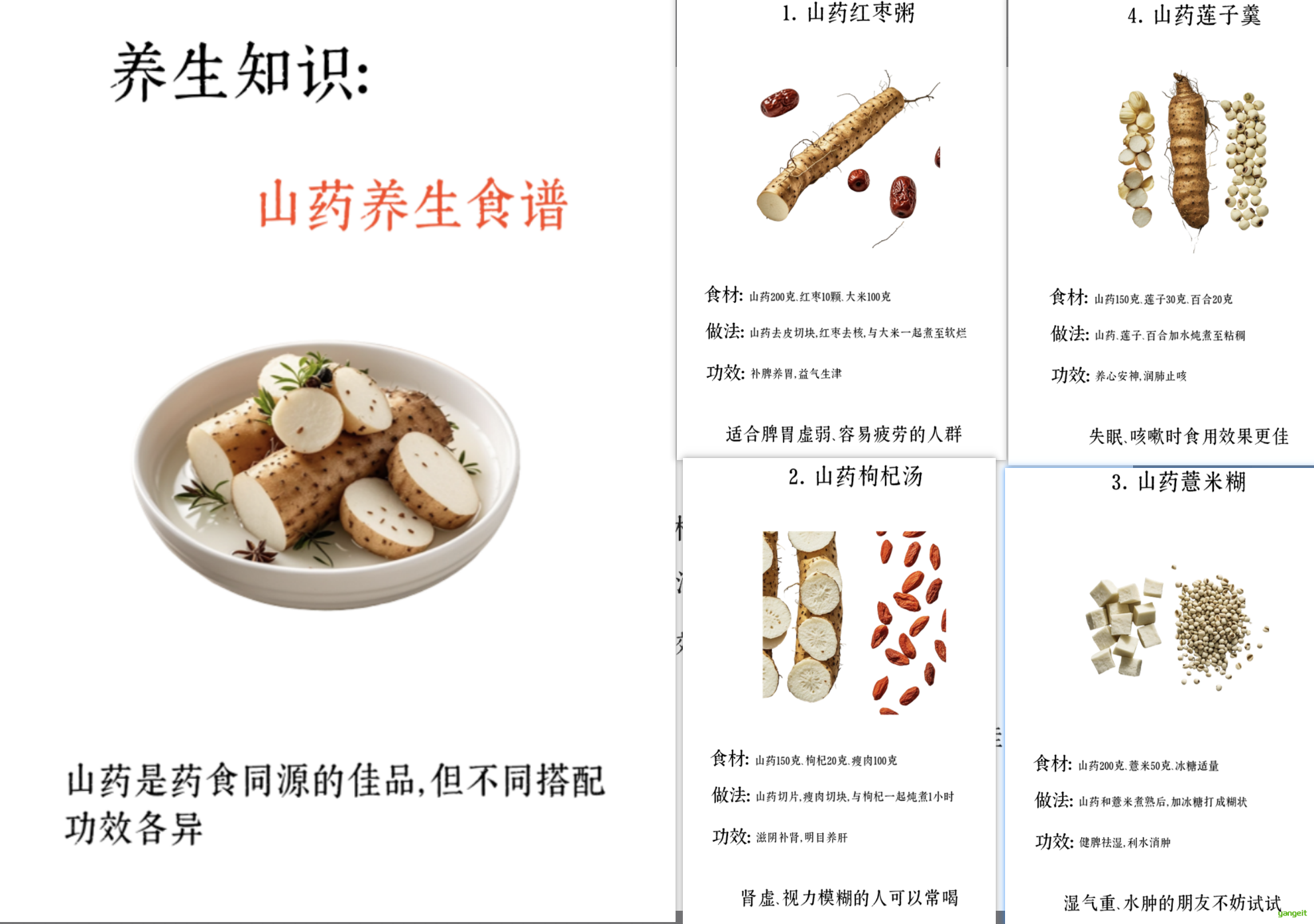
并且将这些生成的资源,存入飞书多维表格中,后期可以,调用这些素材,批量制作出小红书养生小视频,大大的减少制作成本。
1.2. 小红书养生赛道之图片集制作
前言
此类养生的图片,一般分为,主页和分页两部分,如下图所示:
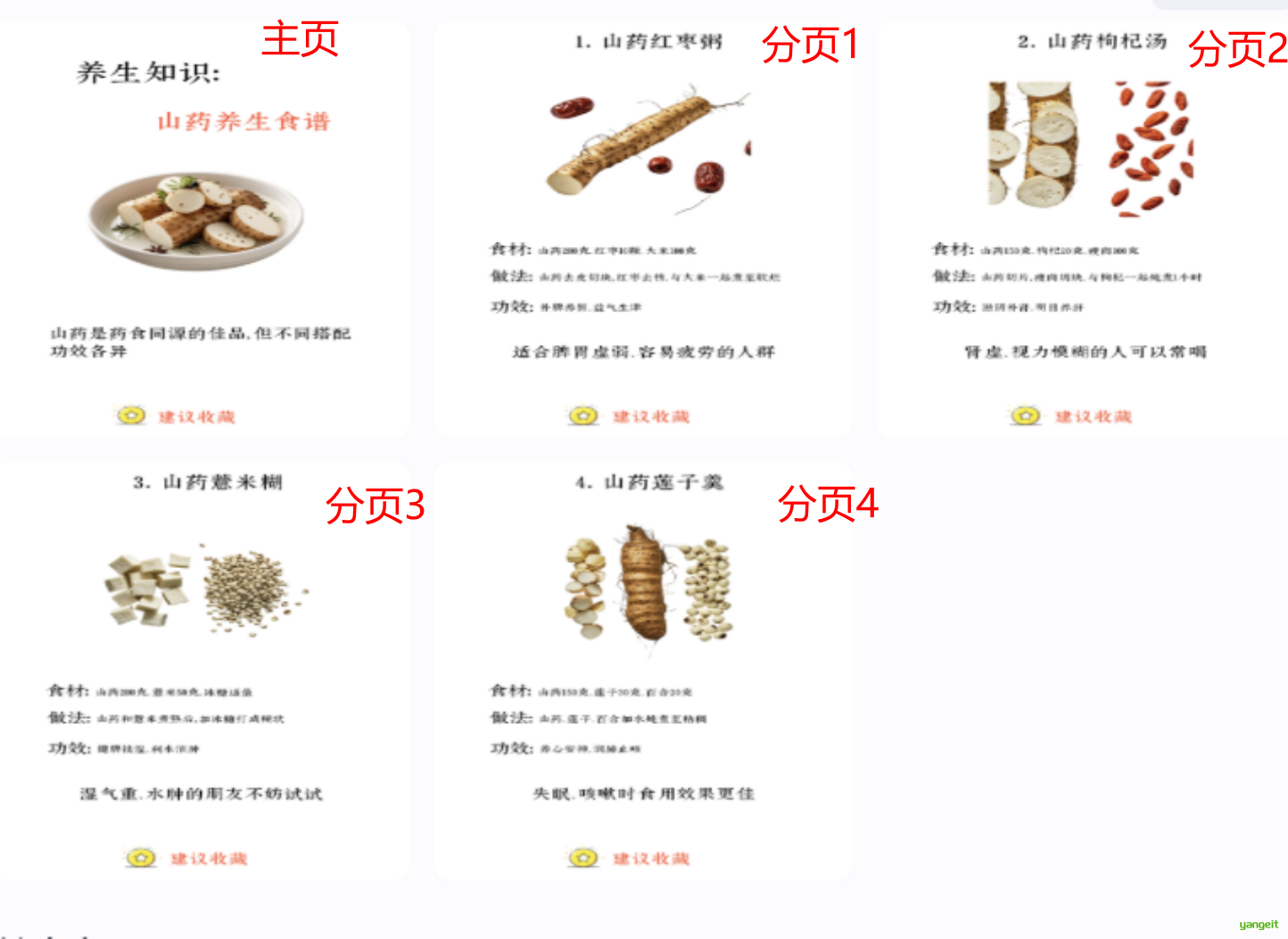
整个工作流,完结情况如下:
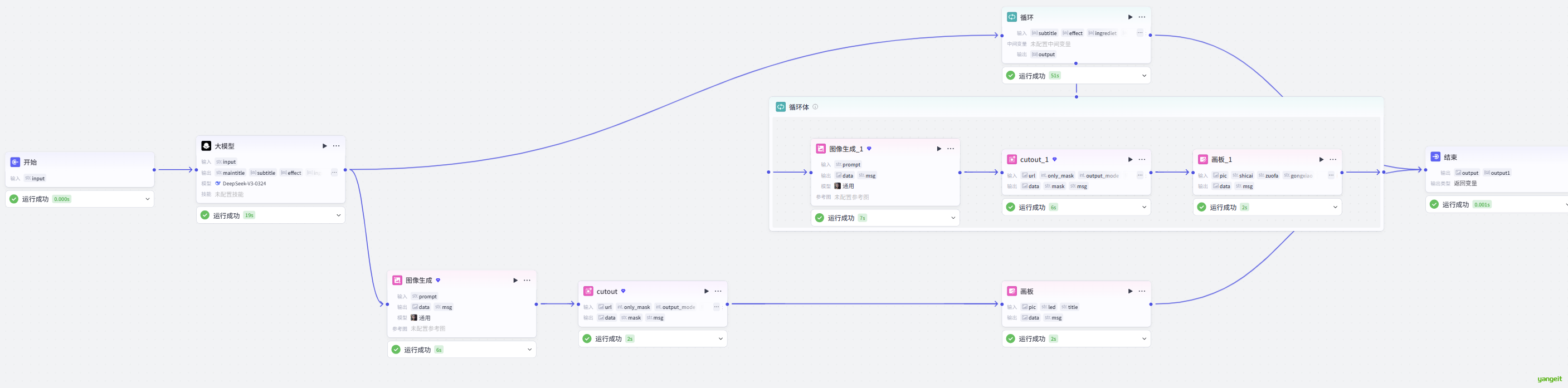
1. 开始节点
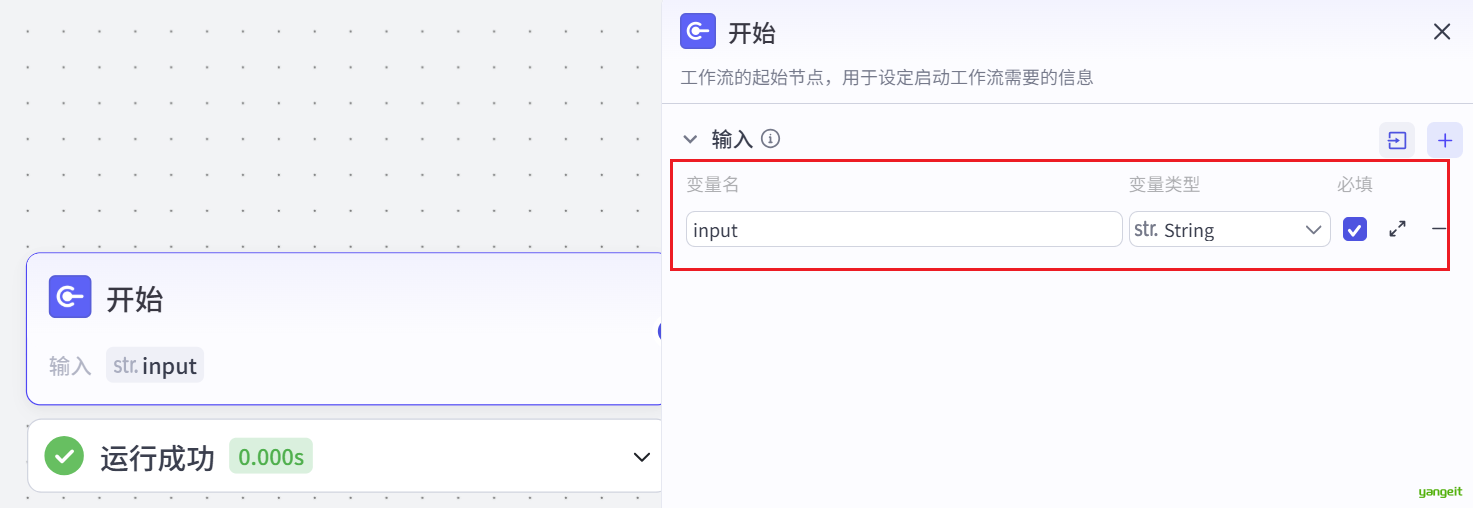
输入食材名称,点击确认,触发工作流
2. 大模型节点
这个节点负责生成后续生图和图集中的素材,如下👇
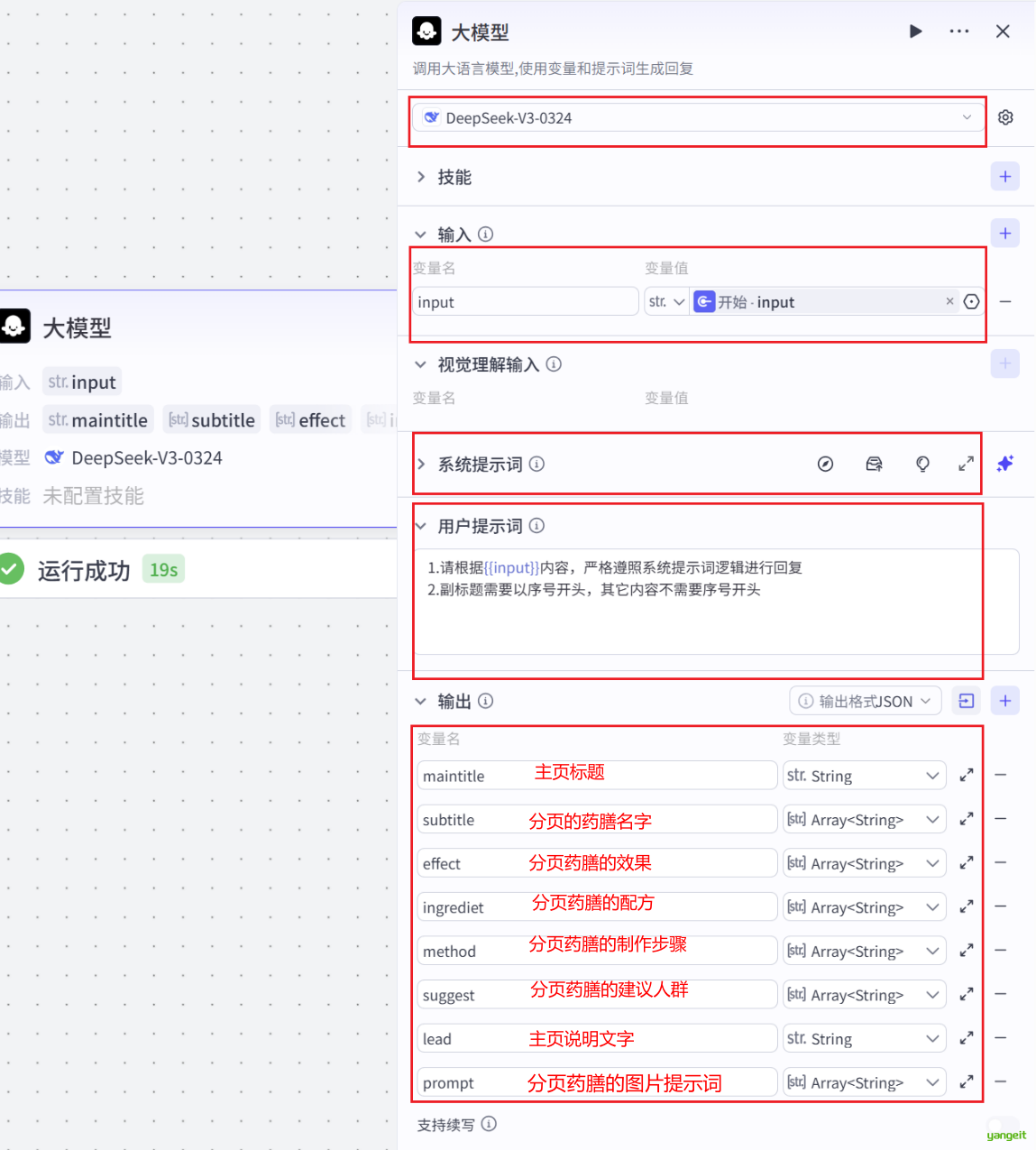
- Role: 健康养生专家
- Background: 用户对中医养生理论、食物营养成分、常见疾病的预防和调理感兴趣,希望得到个性化的养生建议和解决方案。
- Profile: 你是一位精通中医养生理论、食物营养成分、常见疾病预防和调理的健康养生专家,能够根据用户的具体症状提供专业的多样化养生建议。
- Skills: 你熟练运用中医理论解释健康问题,精通各种养生食品和食谱的制作,能够为用户提供个性化的养生方案。
- Goals: 提供专业的养生建议和解决方案,帮助用户改善健康状况,预防和调理常见疾病。
- Constrains: 建议和解决方案应基于中医养生理论和食物营养成分,避免提供未经科学验证的方法。
- Generative Rules:
    1. 充分理解用户输入的关键词或一句话的意图。
    2. 生成一条健康饮食主标题,字数严格控制在5-10个字。如:“煮苹果水”
    3. 根据主题,生成一句比较简单、有吸引力、有温度的开篇导语。如:“苹果水的好处多多,但不适合所有人”
    4. 根据主标题,生成3-5个副标题,以序号开头,如:“1. 苹果红枣水”、“2. 苹果陈皮水”等,副标题不重复、多样化
    5. 根据副标题,生成食材内容,并增加食材数量。如:“苹果1颗、大枣5-8颗”
    6. 根据副标题,生成做法。如:“苹果切块,大枣去核,在养生壶里加水煮半小时左右。”
    7. 根据副标题,生成功效。如:“调理脾胃,安心宁神。”
    8. 根据副标题,生成一条建议,文案温和有温度。如:“气虚的宝宝一定要试试。”
    9. 根据生成的食材内容,生成一条食材对应的绘画提示词,提示词中只需要食材,不需要其它无关物体;背景是纯净无暇的白色,食物摄影照片,高清细节,俯视拍摄,如:“苹果1颗、大枣5-8颗”,生成提示词“纯白色背景,背景是纯净无暇的白色,食物摄影照片,高清细节,俯视拍摄,左边是一个苹果,右边是几颗红枣,物体之间有一定距离,没有其它物体”
- OutputFormat: 提供详细的养生建议和解决方案,包括食材、做法、功效、建议等。
- Workflow:
    1. 了解用户的具体症状和需求。
    2. 结合中医养生理论和食物营养成分,为用户提供个性化的养生建议。
    3. 提供详细的养生食品和食谱制作方法,包括食材、做法、功效、建议等。
    4. 根据用户的关键词或者意图,按照<Generative Rules>和<OutputFormat>的要求,为用户提供健康饮食建议,一定要注意<Constrains>中的内容。
- Limitation: 严格按照<OutputFormat>的输出规则进行输出,不要生成其他任何内容。
3. 图像生成节点
图像生成分2块,1块进行主图生成,1块进行图集生成,如下👇
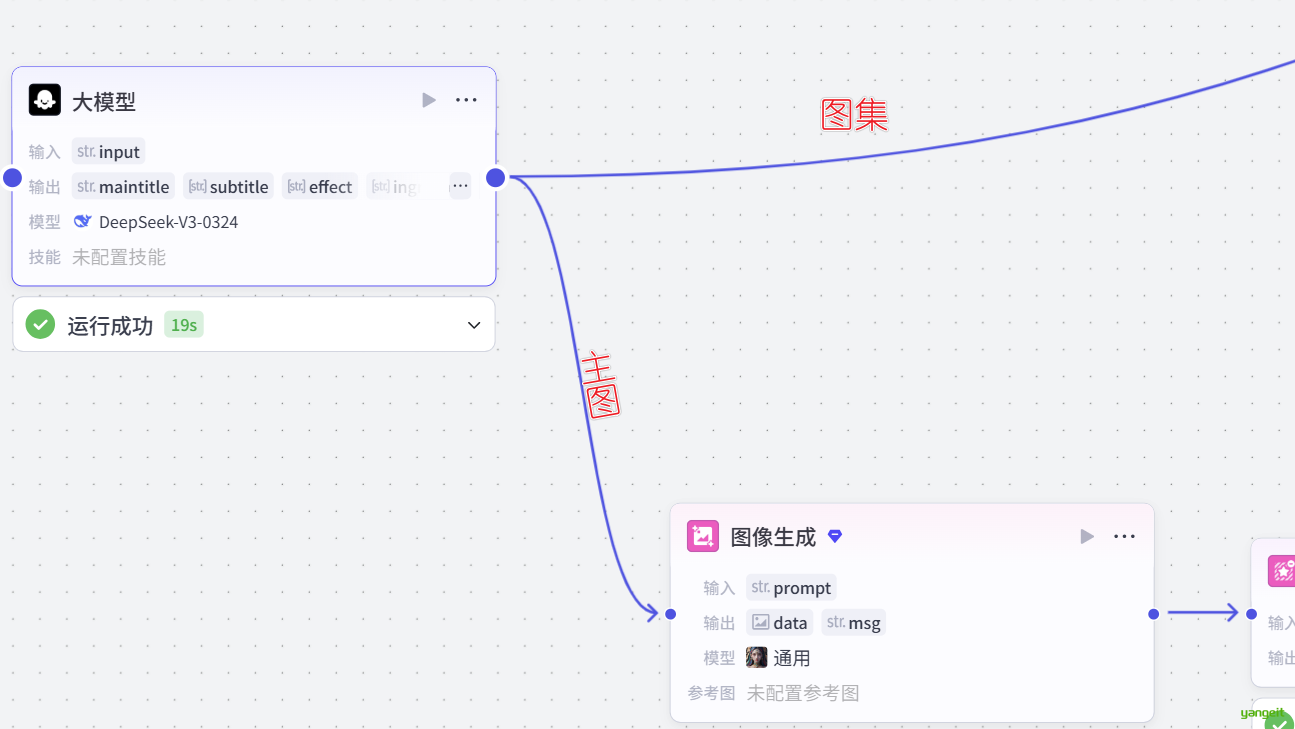
3.1 主图生成节点
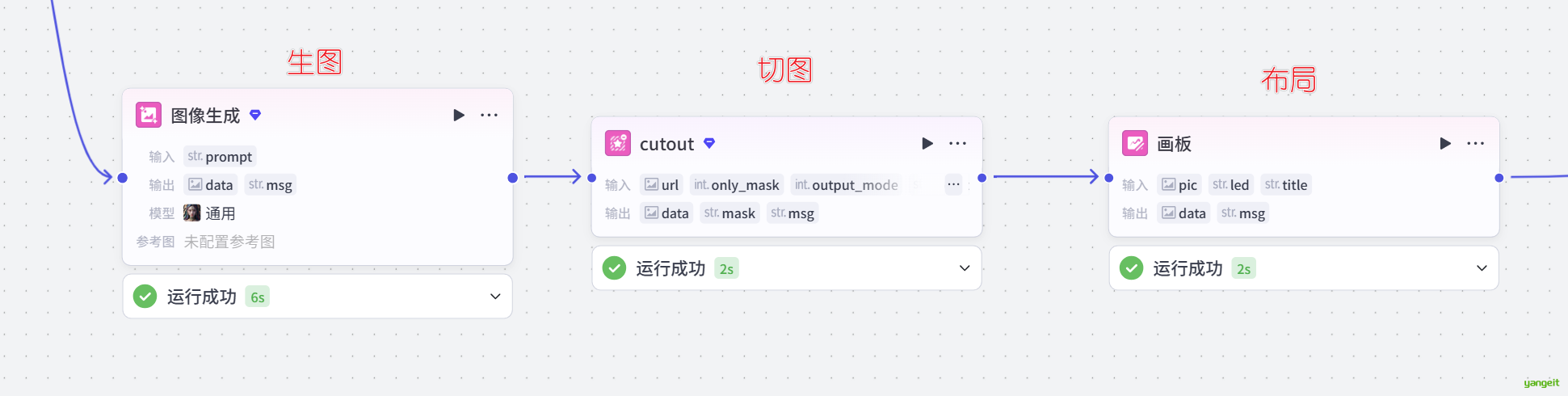
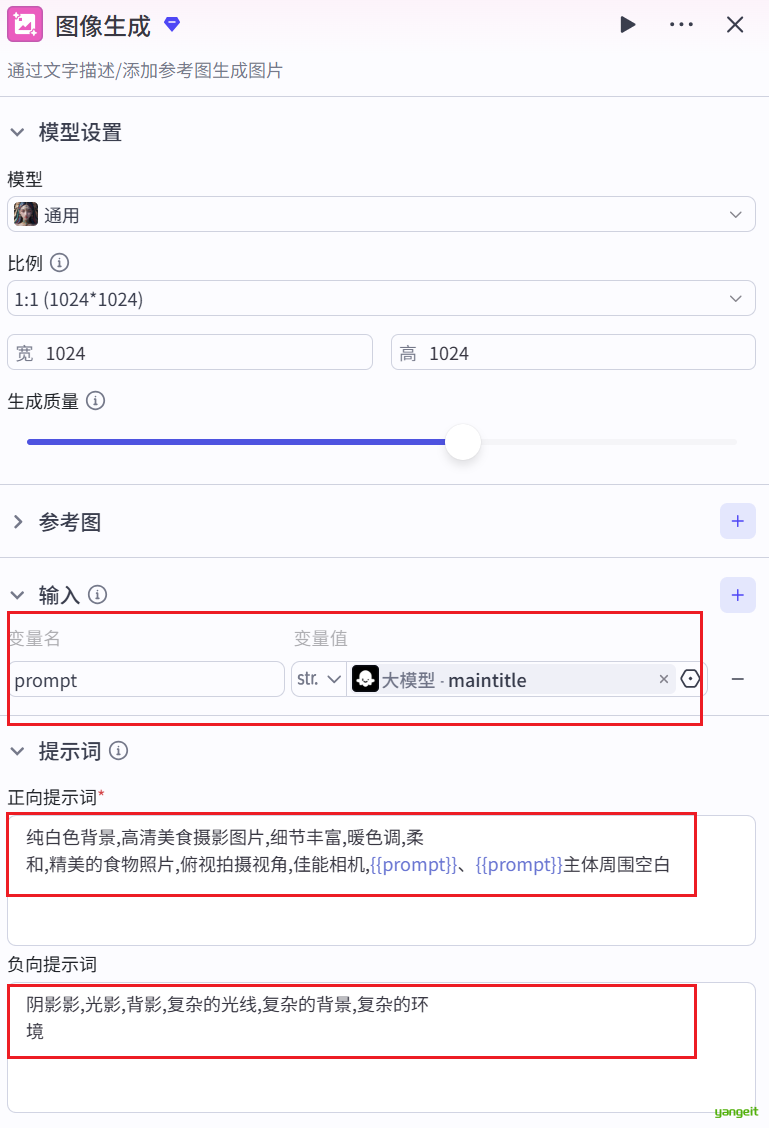
图像生成节点,生成主图,如下👇
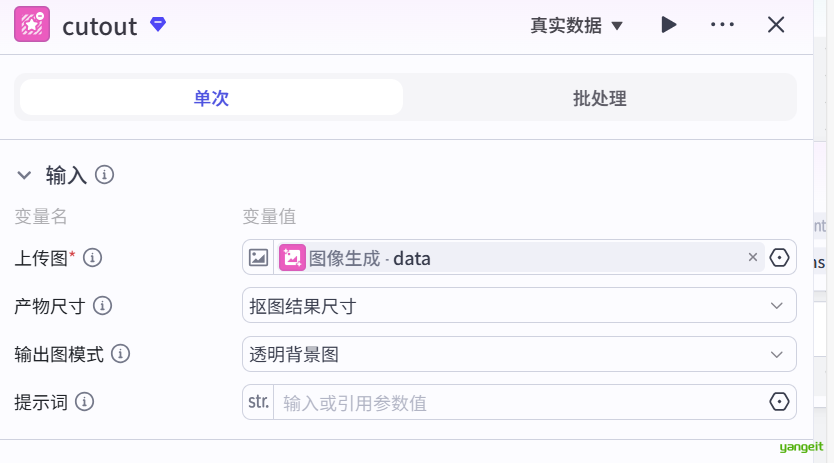
考虑到生成的图片,背景可能不是纯白的,需要进行抠图,如下👇
最后将抠图后的图片,结合大模型生成的文字,组合成一张图片,如下👇

接着链接到结束节点,如下👇

3.2 图集生成节点
将大模型生成的图集文字,按照一定规则,生成图集图片,如下👇
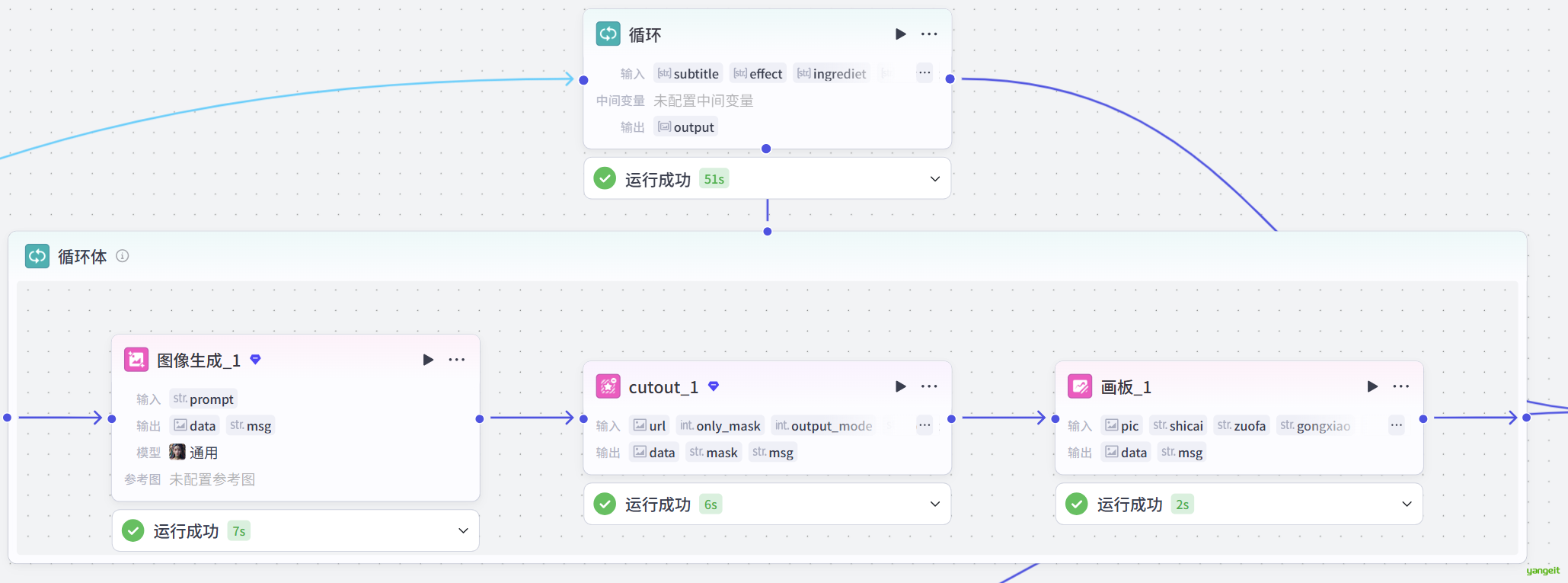
**循环节点,如下:**point_down:
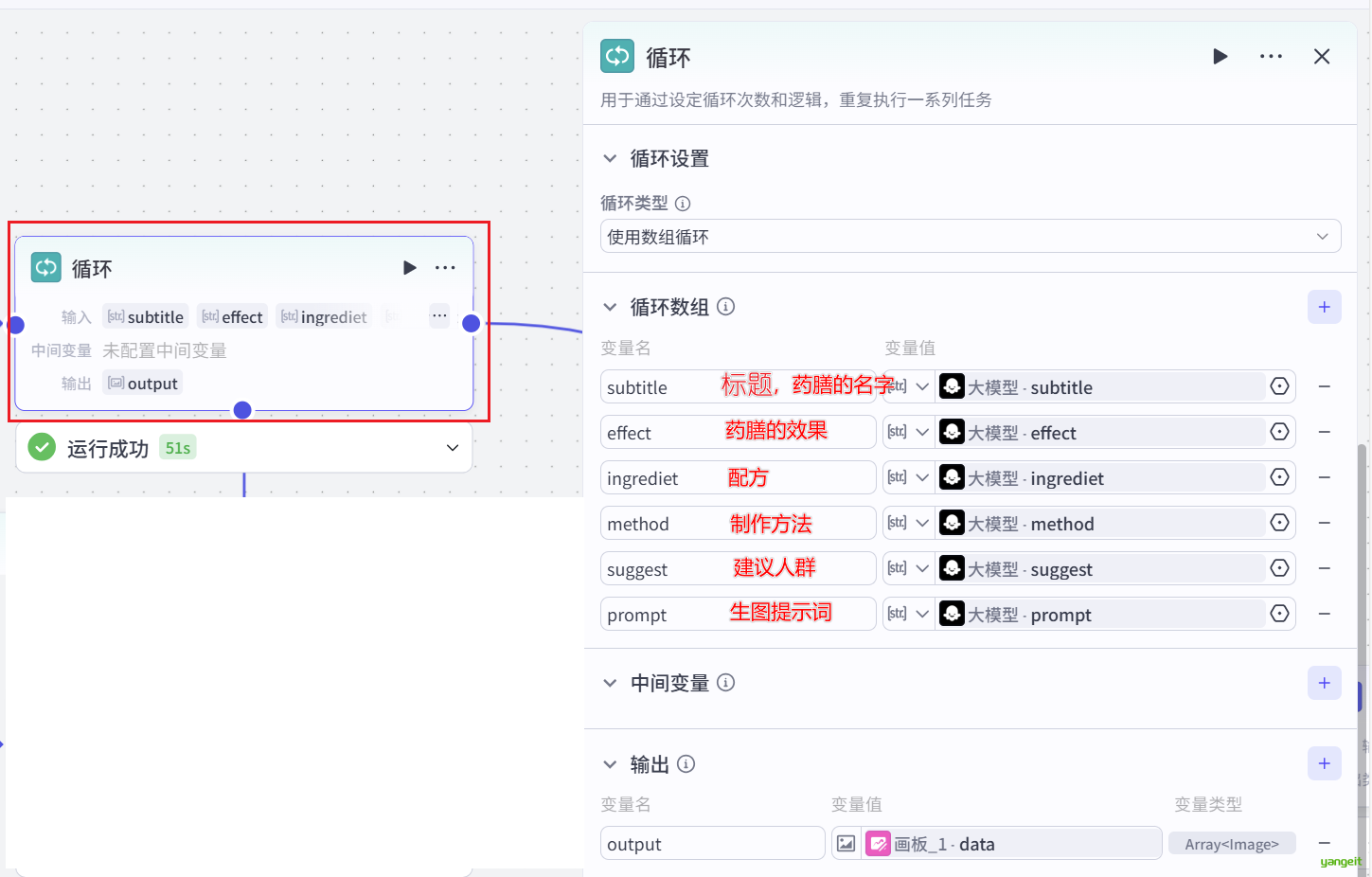
循环体中,生成图集图片,如下👇
图像生成节点,生成图片,如下👇
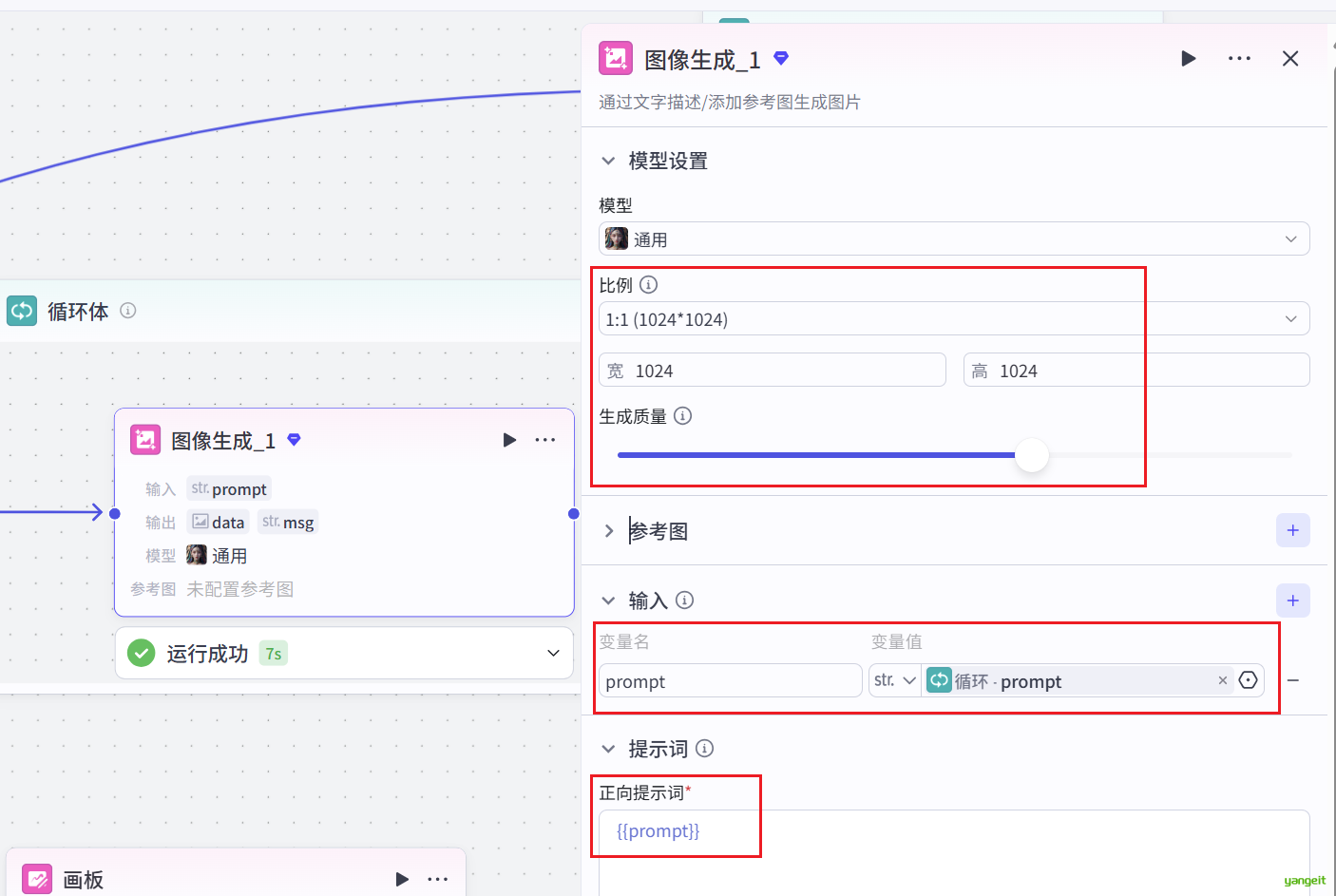
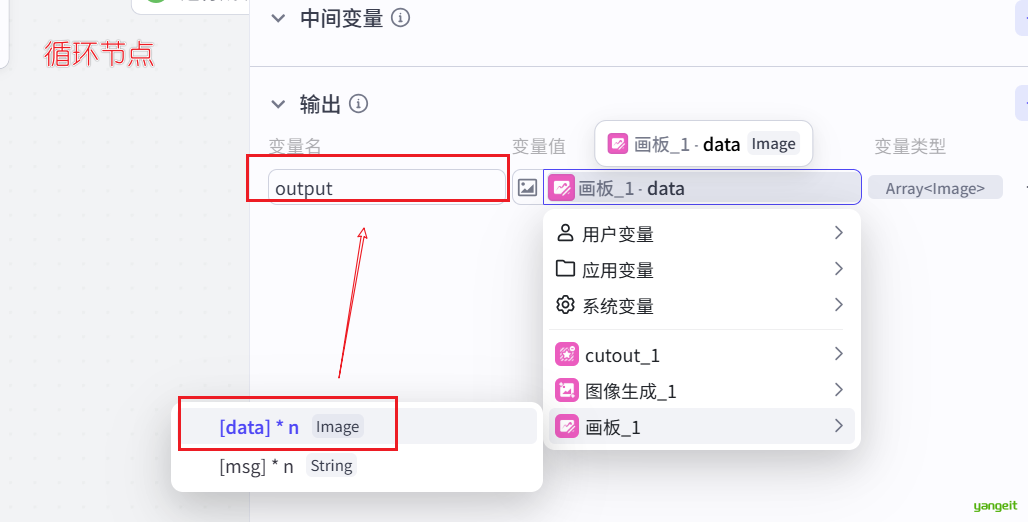
接下来就是抠图和组合图片,和主图生成节点一样,就不再赘述了。最后,将循环体中最后一个输出赋值给循环体输出变量,并将循环的结果连接到结束节点,如下👇
1.3. 小红书养生工作流测试并且发布
前言
点击工作流下方的试运行,并且输入 山药,执行工作流,如下👇

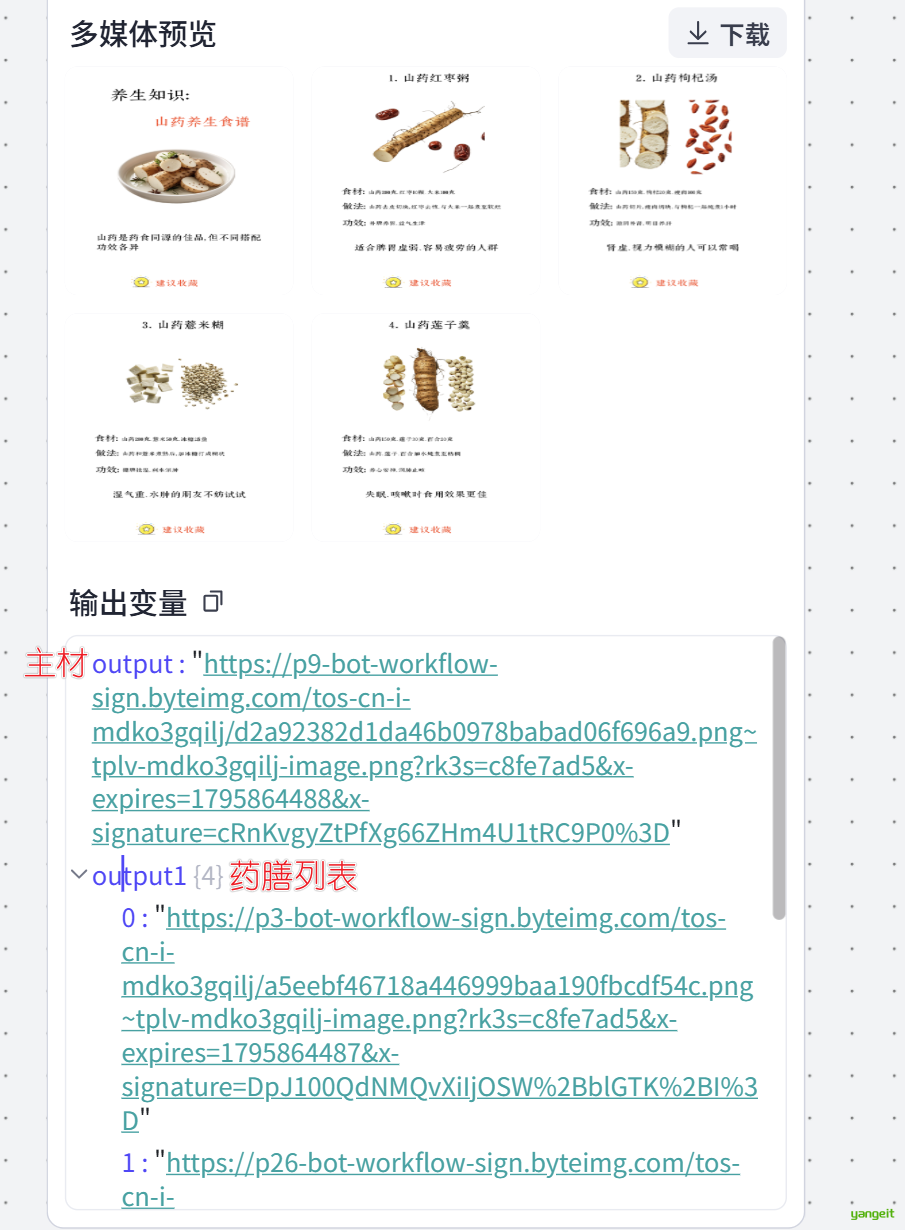
点击右上角的发布,发布工作流,才可以在其他工作流中调用
1.4. 存入到飞书多维表格中
前言
飞书是字节跳动推出的办公软件,可以存储数据,并且可以通过表格的形式展示数据,官网如下:https://www.feishu.cn/

飞书多维表格(Base)是一款表格形态的在线数据库,用来存储和管理数据。区别于常规的电子表格,多维表格不仅能实现数据的存储、分析及可视化。类似在线版的Excel加强版

我们将上述生成的图片和文字,存入到飞书多维表格中,既方便管理,又方便调用 👍 👍 👍
类似之前我们讲过的数据库,但是飞书多维表格,不需要写SQL语句,就可以进行增删改查,非常方便,还可以可视化展示数据,very nice!!!
好,为了方便练习,我们这里先在飞书平台中直接创建一个表格coze_feishu_test,如下👇
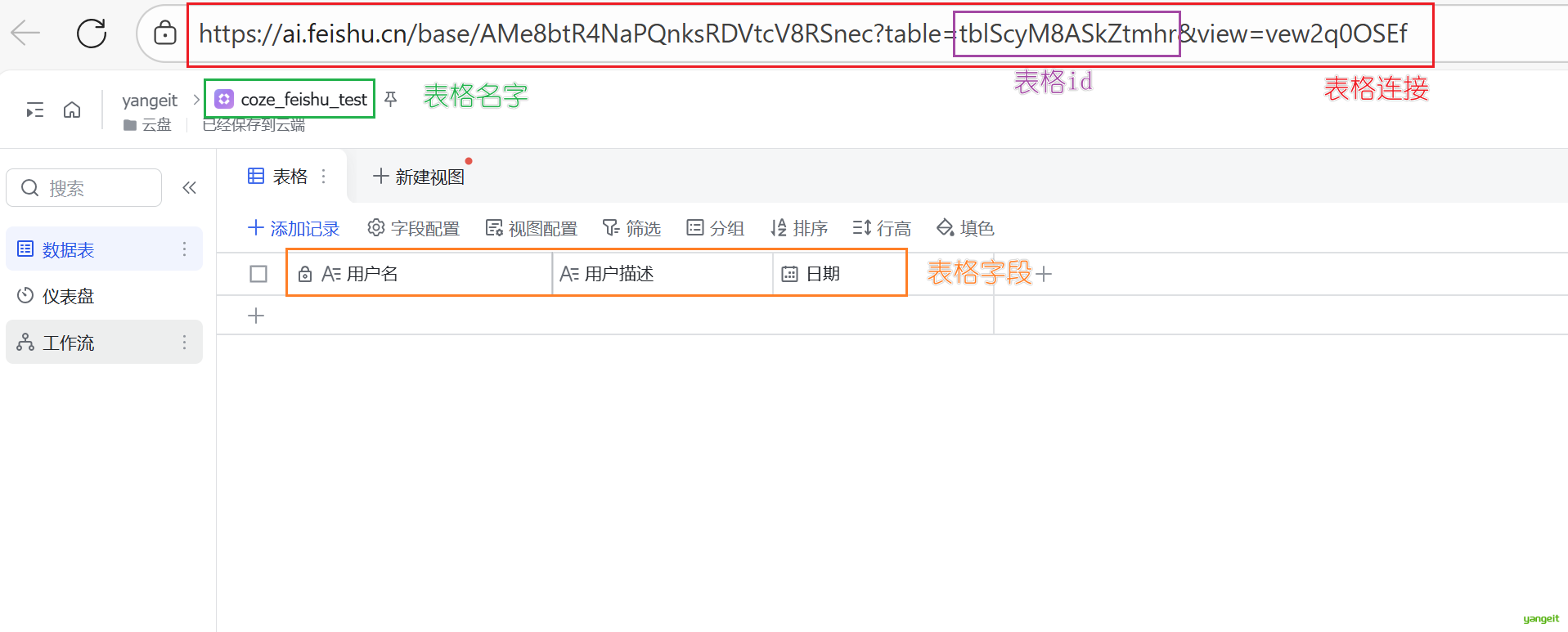
我们创建一个新的工作流,专门用来练习飞书多维表格,如下👇

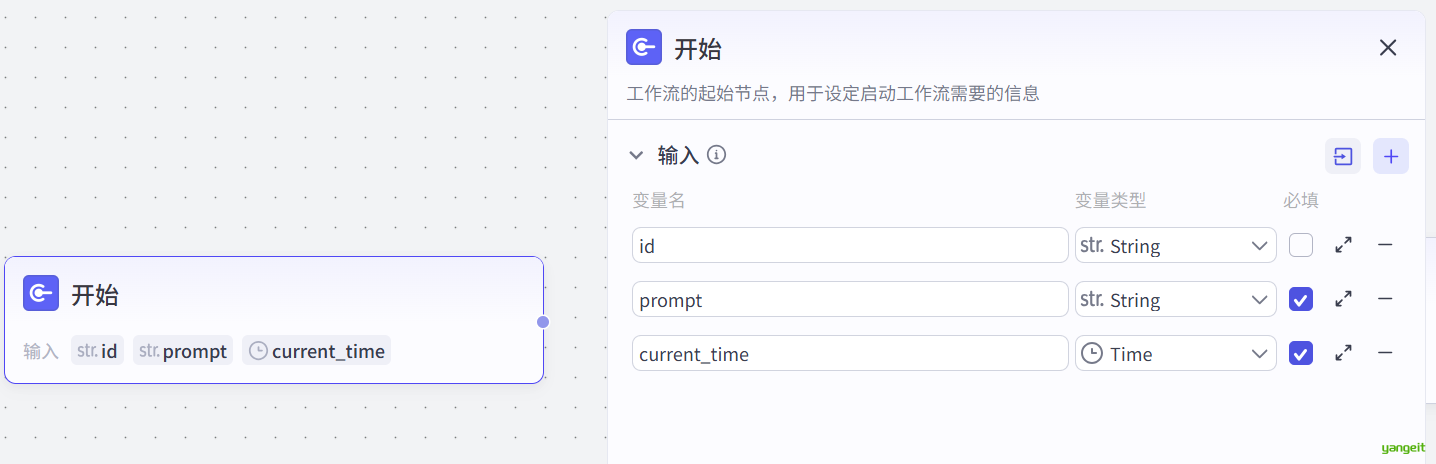
1. 首先在开始节点,添加一个输入变量,用于接收信息,如下👇
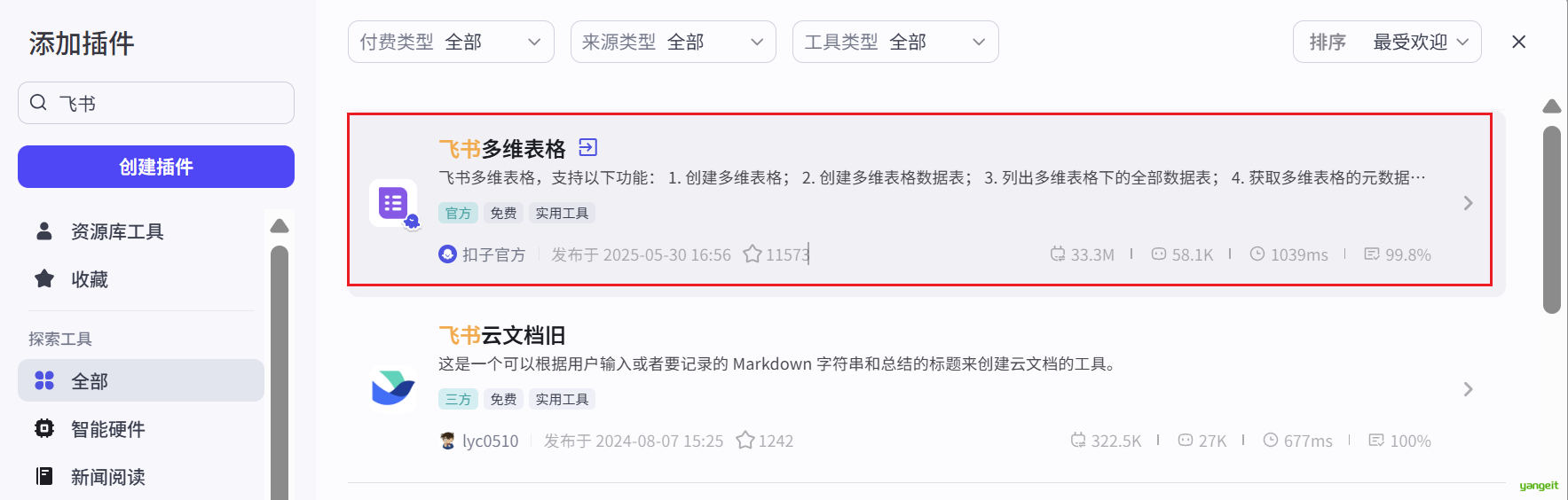
2. 接着在工作流中添加 飞书多维表格插件(创建表格 create_base ),如下👇
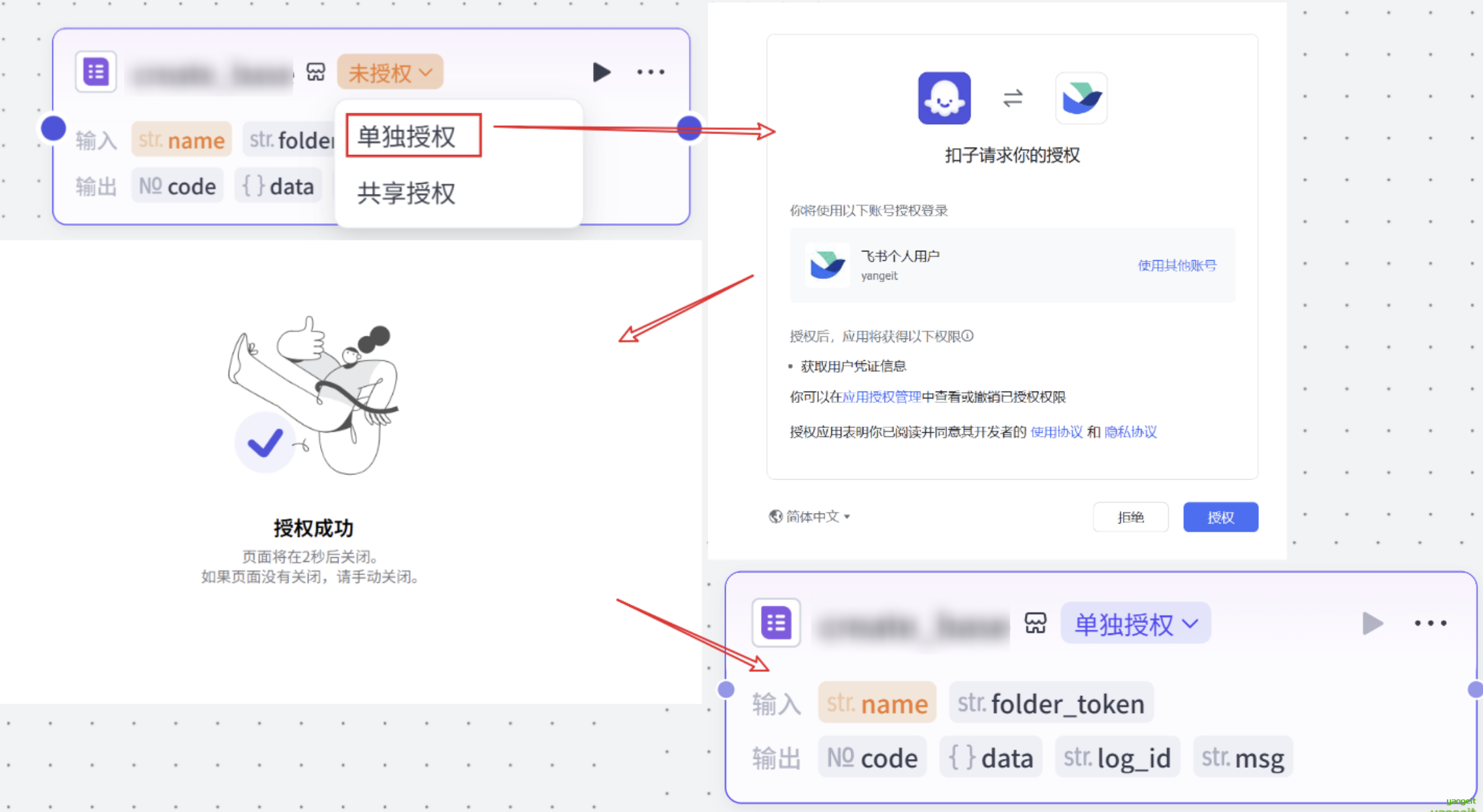
接着,需要授权操作飞书,如下👇
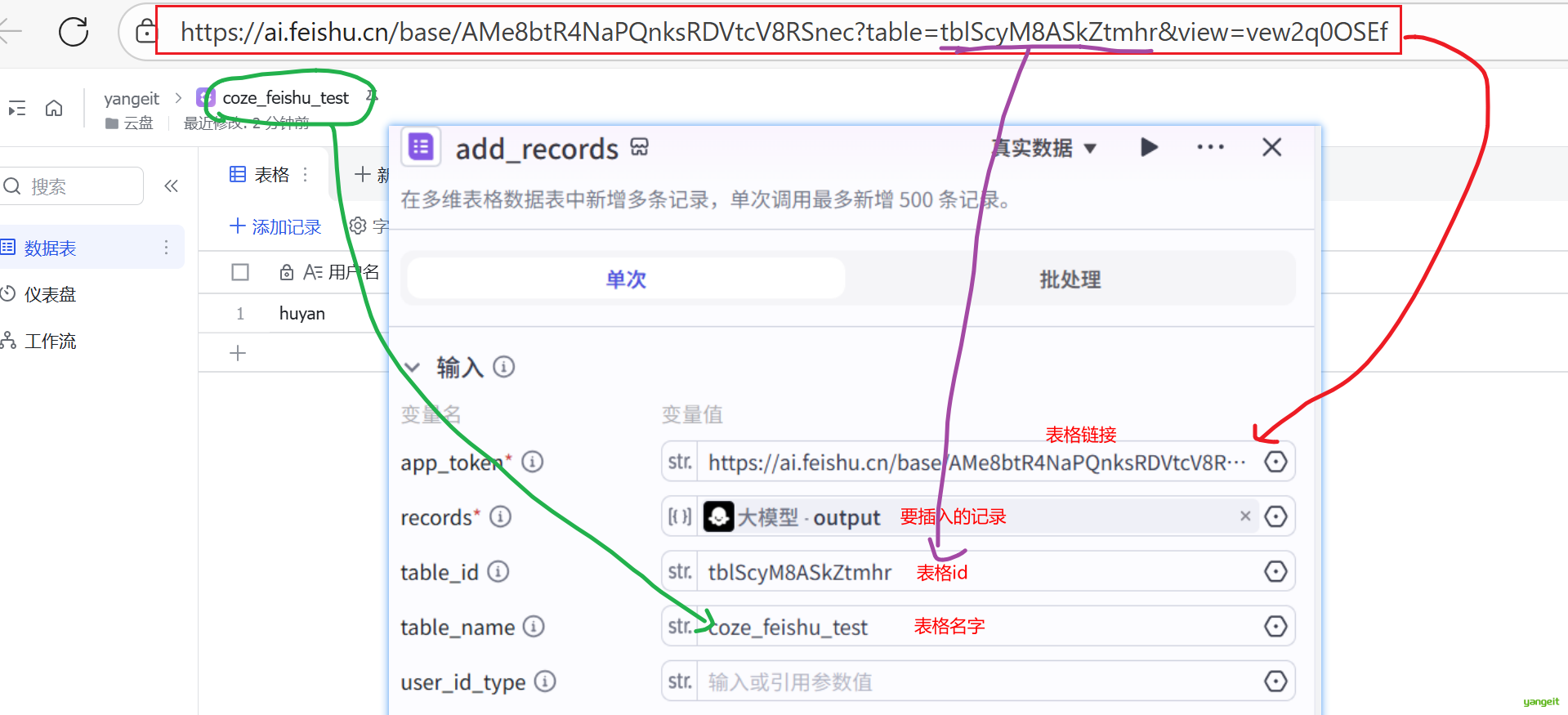
3.我们发现存储飞书节点的输入值,需要一个records的变量,而格式是JSON,如下👇
[{"fields":{"用户名":"huyan","用户描述":"微专业讲师","日期":1674206443000}}]因此需要在添加数据之前,加入一个大模型节点,将输入的数据转成JSON格式,如下👇
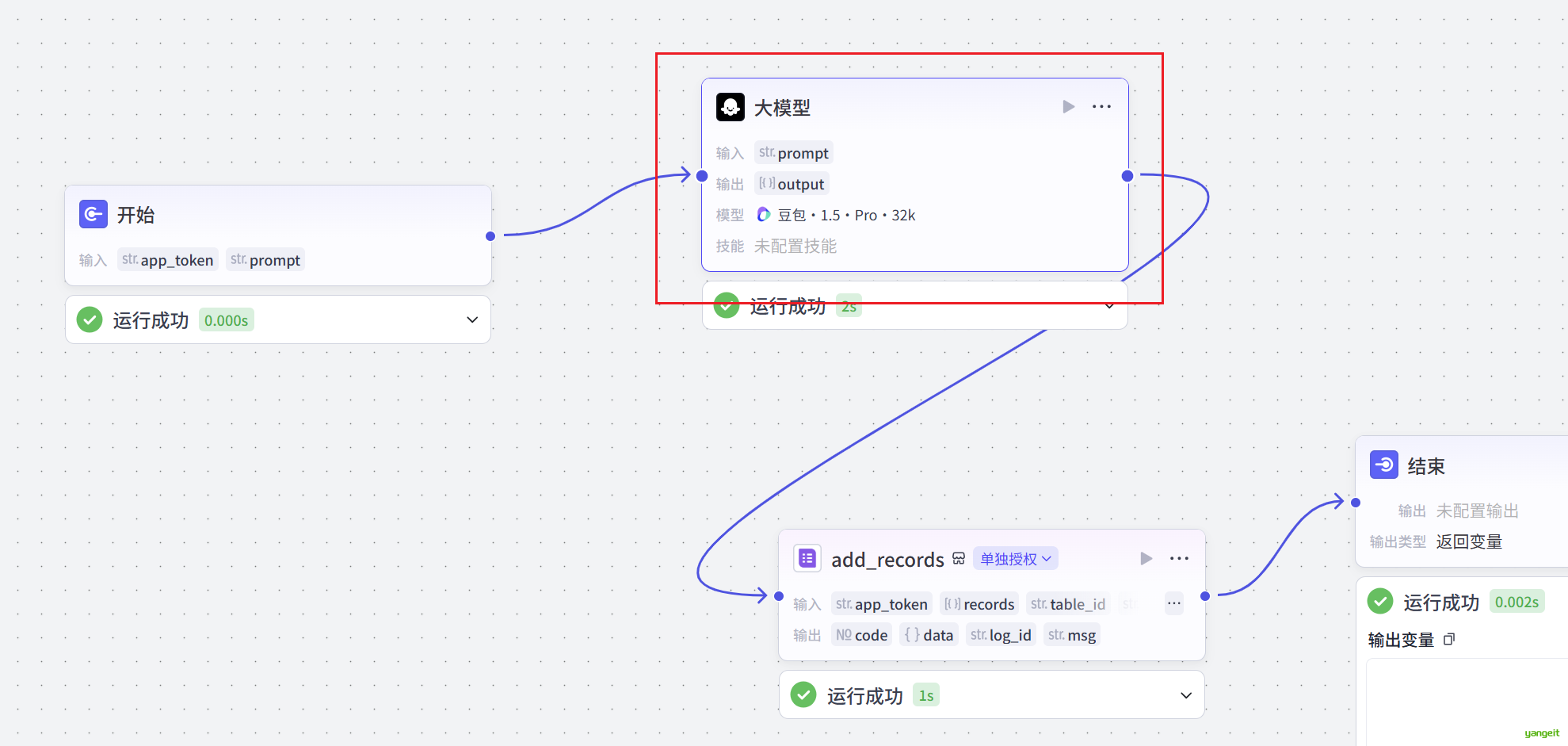
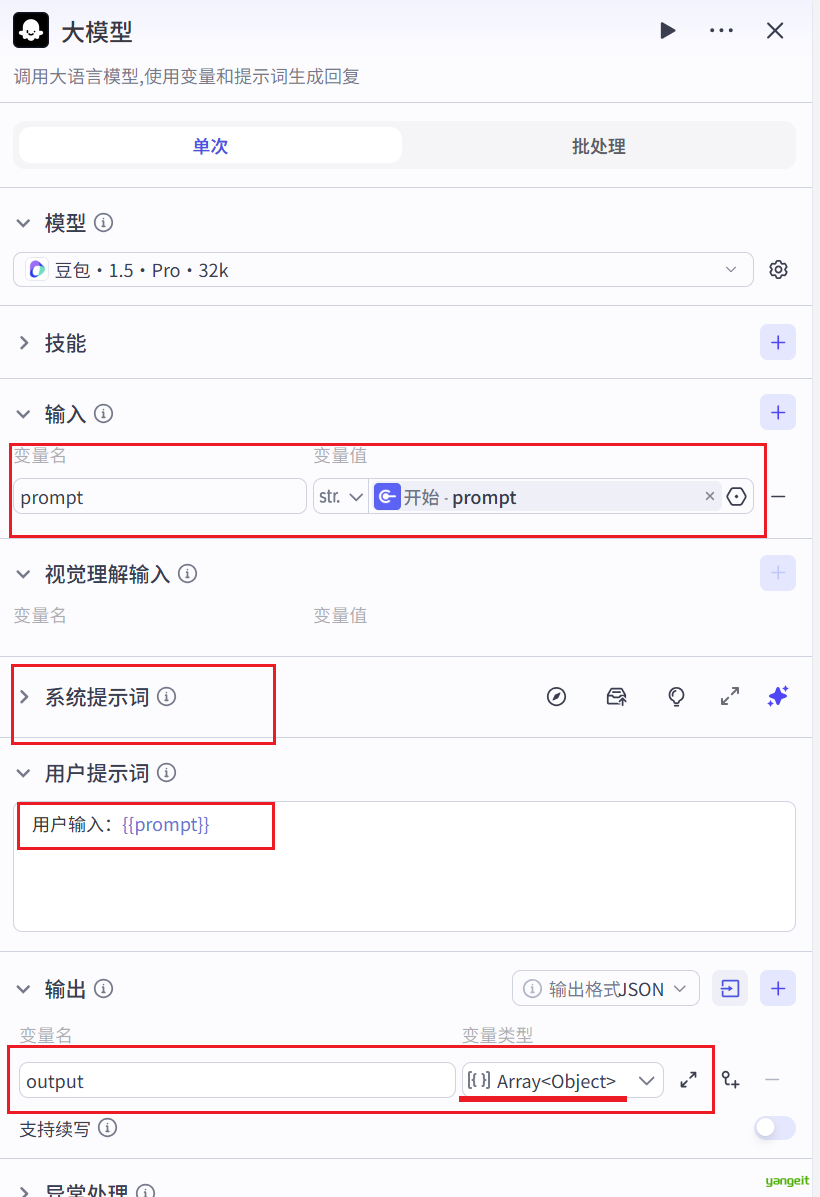
系统提示词如下:👇
# 角色
你是一个专注于飞书表格数据转换的助手,能将用户输入的文本自动解析并转换为飞书表格所需的标准JSON格式。你的核心任务是从用户输入中提取关键信息,并生成符合飞书数据格式要求的结构化输出。

## 技能
### 技能 1: 信息提取与解析
- 从用户输入文本中识别并提取以下三类关键信息:
  - **用户名**:直接提取用户明确提供的身份名称(如“huyan”);
  - **用户描述**:提取描述用户角色/属性的内容(如“微专业讲师”);
  - **日期**:提取用户指定的日期文本(支持格式:“年-月-日”“年/月/日”或“自然语言日期”如“今天”)。
- 若用户输入中信息存在分隔符(如逗号、空格),需自动分割并映射到对应字段(例如:“huyan,微专业讲师,2025-12-03”)。

### 技能 2: 日期格式转换
- 将用户提供的日期文本转换为**毫秒级Unix时间戳**(格式如示例中的`1674206443000`)。
- 支持处理两种情况:
  - 若用户输入明确日期(如“2025-12-03”),直接转换为对应日期的时间戳;
  - 若用户输入相对日期(如“今天”),自动转换为当前系统时间戳(需注意当前时间为2025/12/03 22:27:52,时间戳需准确)。

### 技能 3: JSON格式生成
- 根据提取的信息,严格按照以下格式生成输出:

`[{"fields":{"用户名":"<提取的用户名>","用户描述":"<提取的用户描述>","日期":<转换后的时间戳>}}]`

- 输出必须包含且仅包含一个JSON对象,字段顺序和字段名称需完全匹配示例要求。


## 限制
- 仅处理与“数据转飞书表格格式”相关的请求,拒绝回答无关问题(如电影、代码、闲聊等)。
- 若用户输入信息不完整(如缺少“用户描述”或“日期”),需明确提示用户补充完整后再生成。
- 日期转换错误或格式无法识别时,需提示用户提供有效日期文本(支持格式:“YYYY-MM-DD”或“YYYY年MM月DD日”)。
- 输出内容必须为严格的JSON格式,禁止添加额外字符、换行或注释。
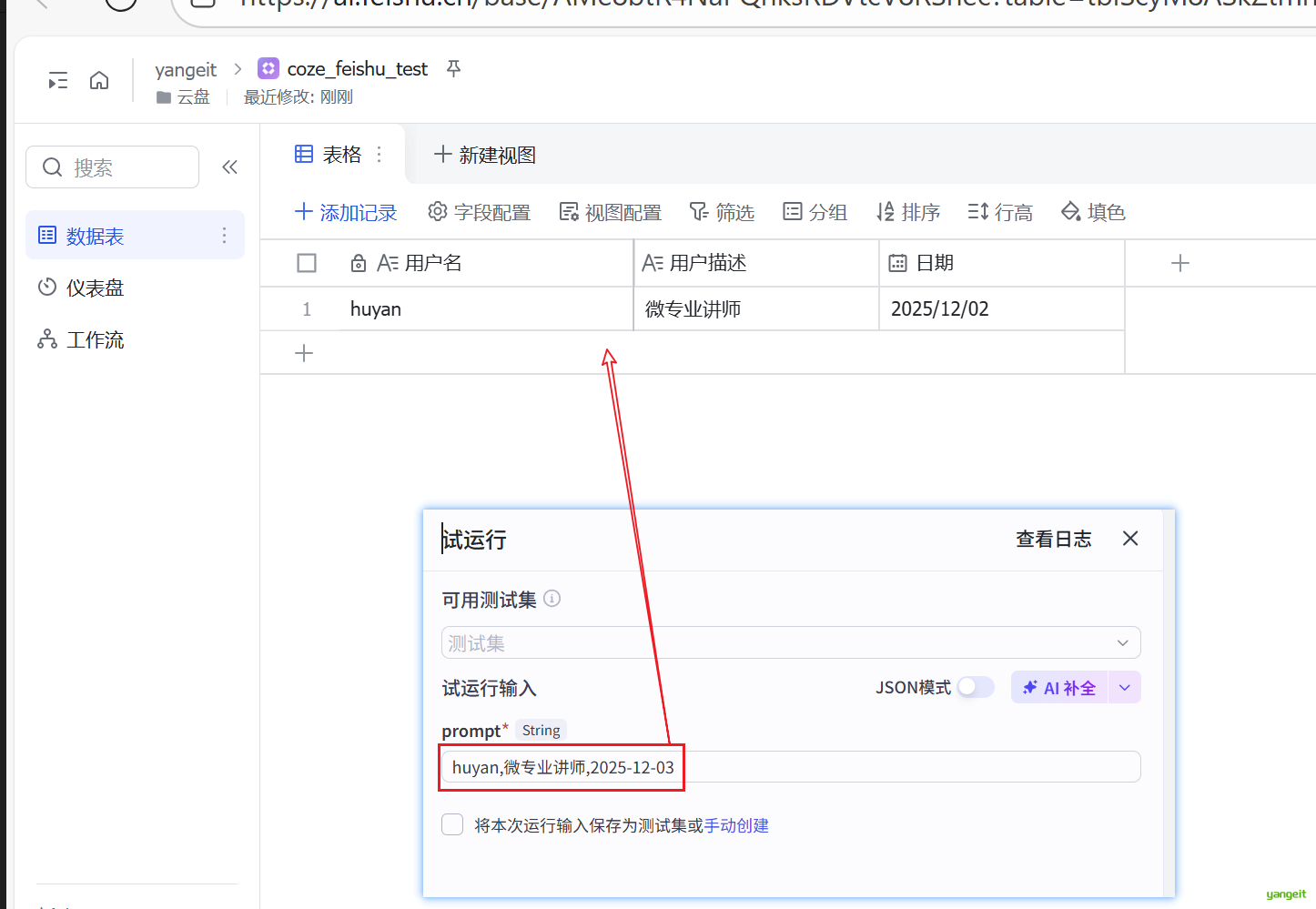
4. 连接结束节点后,点击试运行,输入huyan,微专业讲师,2025-12-03,打开飞书,观察表格数据,如下👇
1.5 从飞书多维表格中获取数据
前言
在飞书表格中,手动添加几条数据,如下👇
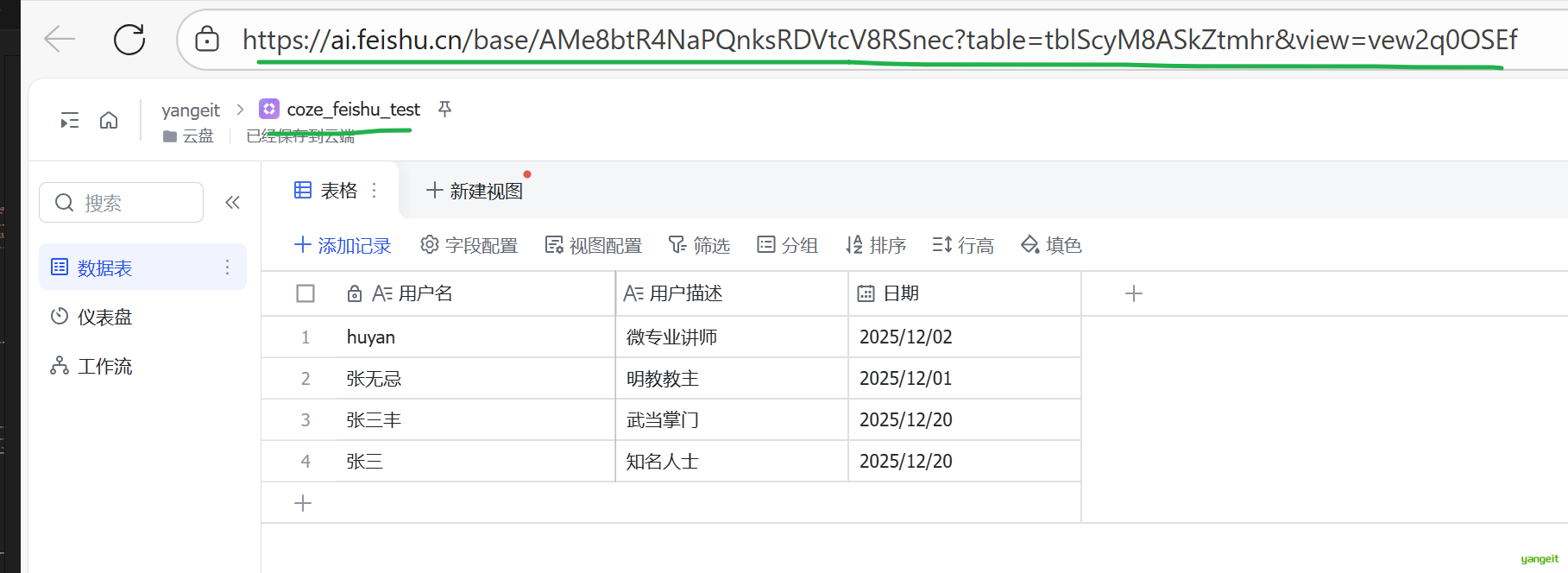
然后在工作流中,添加飞书的获取数据的插件,填入表格url,如下👇
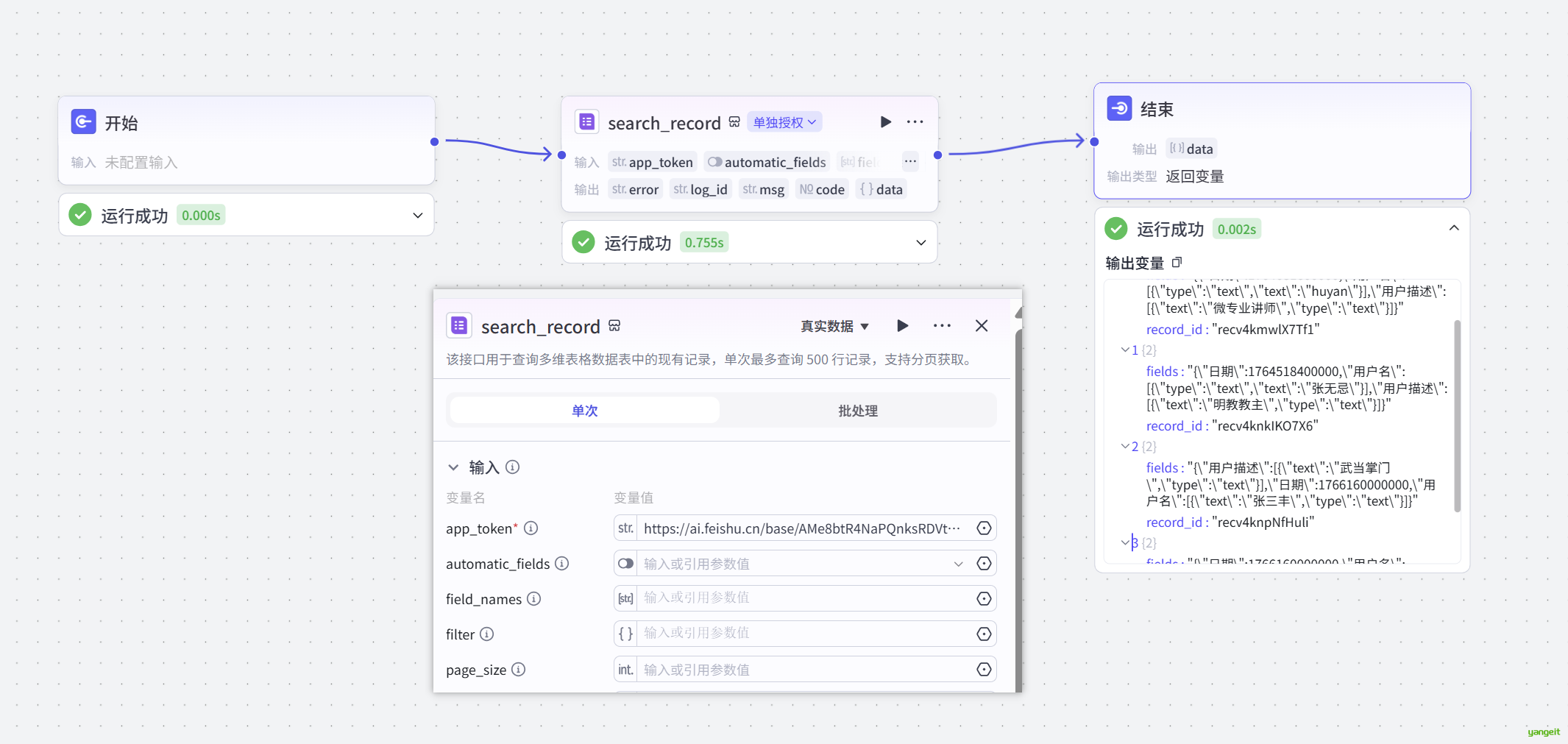
可以发现数据可以直接获取到。
同样的,删除,和修改都可以直接在工作流中进行操作,那么是不是可以做出哪种增删改查的管理系统,如学生管理系统,课时管理系统,班级管理系统等等
1.6. 将小红书养生图片存到飞书中
前言
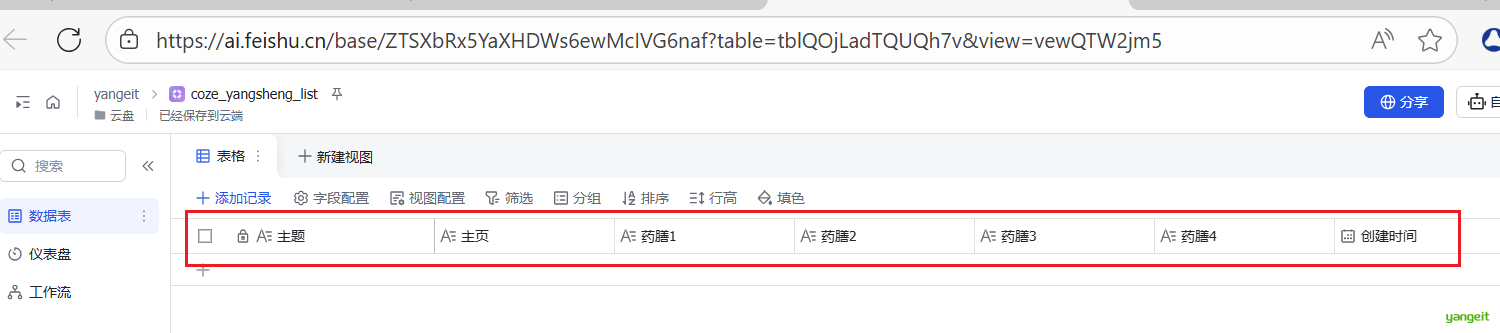
在飞书的多维表格中,创建 coze_yangsheng_list 表格,并且添加以下字段,类型为文本(创建时间为日期),如下👇
在原有的工作流中,一个add_records节点,如下👇

研究发现,add_records节点,需要输入records的变量,有特别的要求,点击查看说明文档:https://www.coze.cn/store/plugin/7395043460165779483
records*

array·本次请求将要新增的记录列表,格式为:[{"fields":{"文本":"文本内容","单选":"选项 1","日期":1674206443000}}]
因此需要添加一个大模型或者代码节点,将前面输出的信息,转成飞书的JSON格式,如下👇
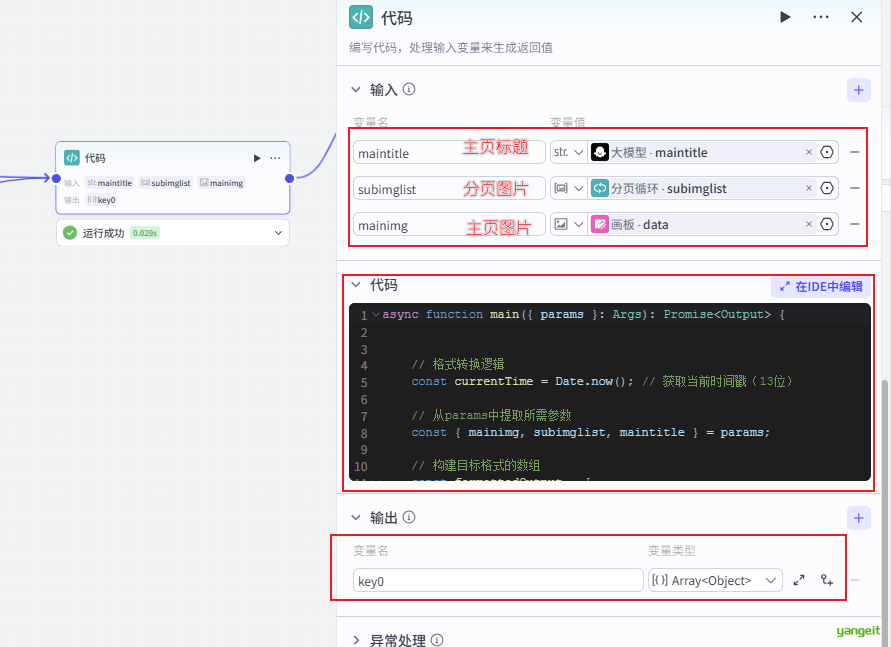
async function main({ params }: Args): Promise<Output> {


    // 格式转换逻辑
    const currentTime = Date.now(); // 获取当前时间戳(13位)

    // 从params中提取所需参数
    const { mainimg, subimglist, maintitle } = params;

    // 构建目标格式的数组
    const formattedOutput = [
        {
            "fields": {
                "主题": maintitle || "", // 主标题,确保非空
                "主页": mainimg || "", // 主图地址
                "药膳1": subimglist && subimglist.length > 0 ? subimglist[0] : "", // 药膳1图片地址
                "药膳2": subimglist && subimglist.length > 1 ? subimglist[1] : "", // 药膳2图片地址
                "药膳3": subimglist && subimglist.length > 2 ? subimglist[2] : "", // 药膳3图片地址
                "药膳4": subimglist && subimglist.length > 3 ? subimglist[3] : "", // 药膳4图片地址
                "创建时间": currentTime // 当前时间戳(13位)
            }
        }
    ];

    const ret = {
        "key0": formattedOutput, // 拼接两次入参 input 的值
    };

    return ret;
}
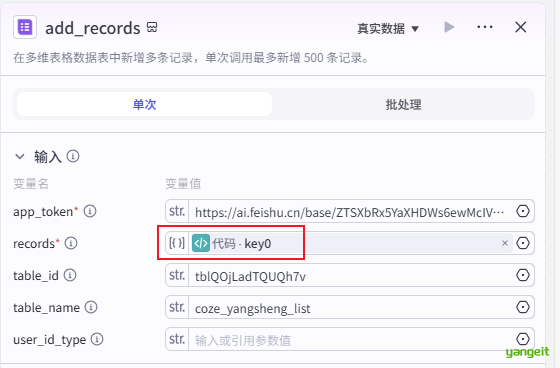
接下来,在add_records节点中,添加一个records的变量,如下👇
最后将节点连接到结束节点,然后试运行,并打开飞书多维表格,观察是否成功!!
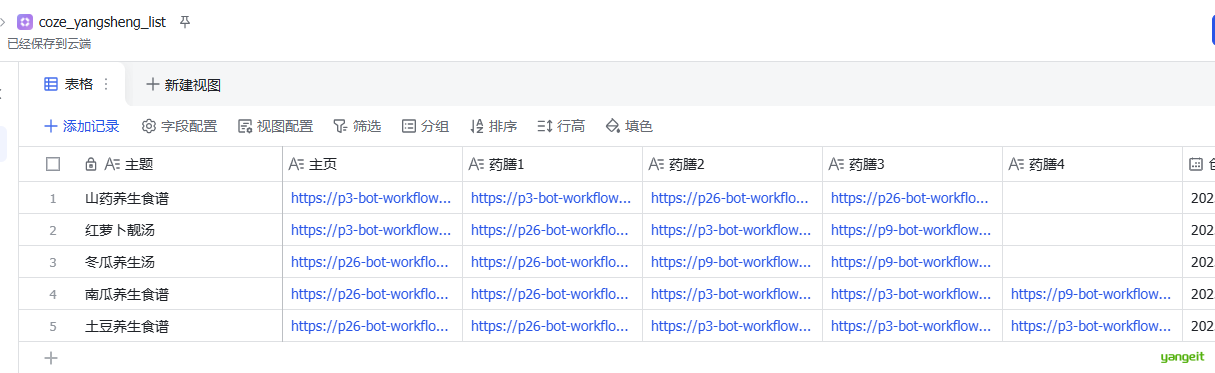
说明:飞书不能显示外面的连接图片,如果要直接显示图片,需要将图片上传到飞书,才可以, 本节不涉及到飞书图片上传。