大模型智能体之Coze城市天气画报
1. 城市天气画报
前言
城市天气画报:根据你所在的城市,每天推送精美的诗句和壁纸。
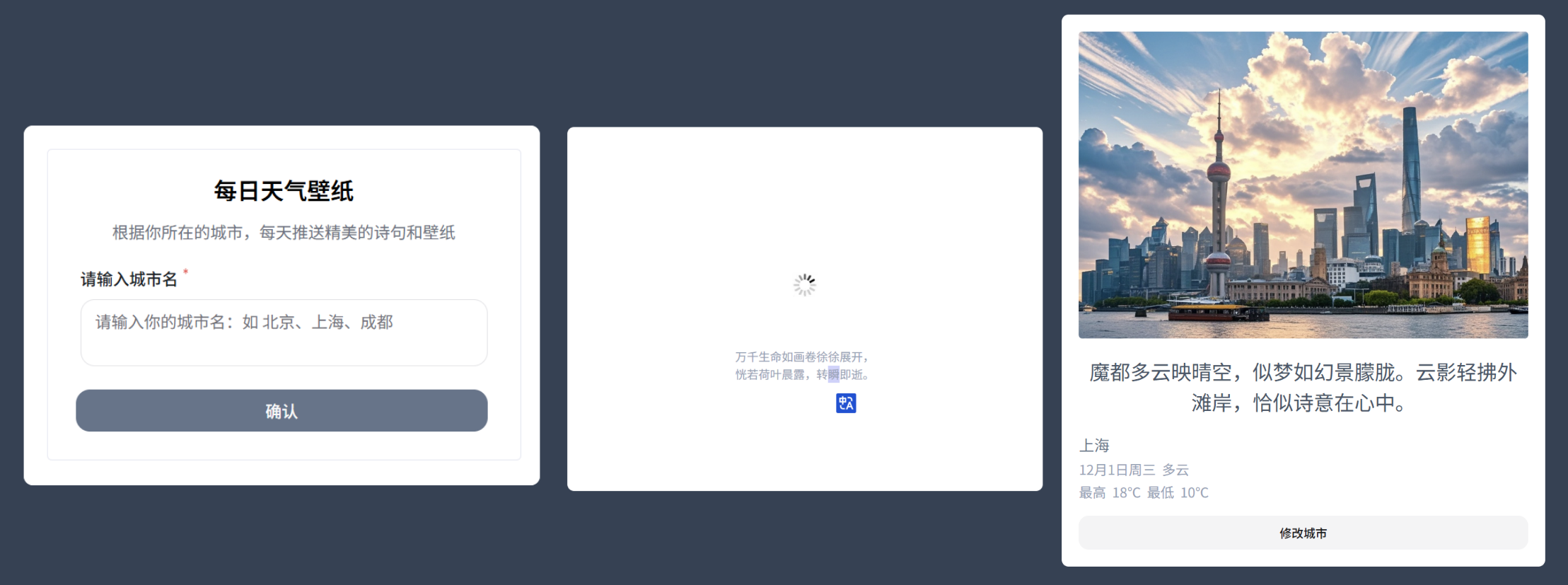
1. 表单页


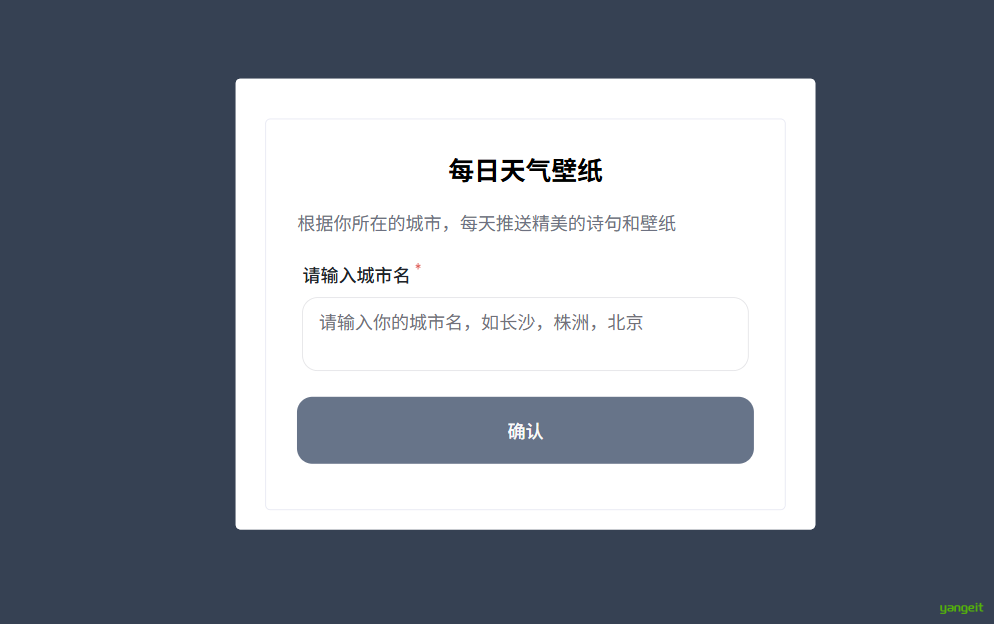
背景颜色:#334155 ,元素分布居中
中间容器:450x310 ,圆角4
表单Form:间距16,圆角4 边框粗细和颜色:1,#E6E8F3
组件:容器,表单,Text,Textarea,Button
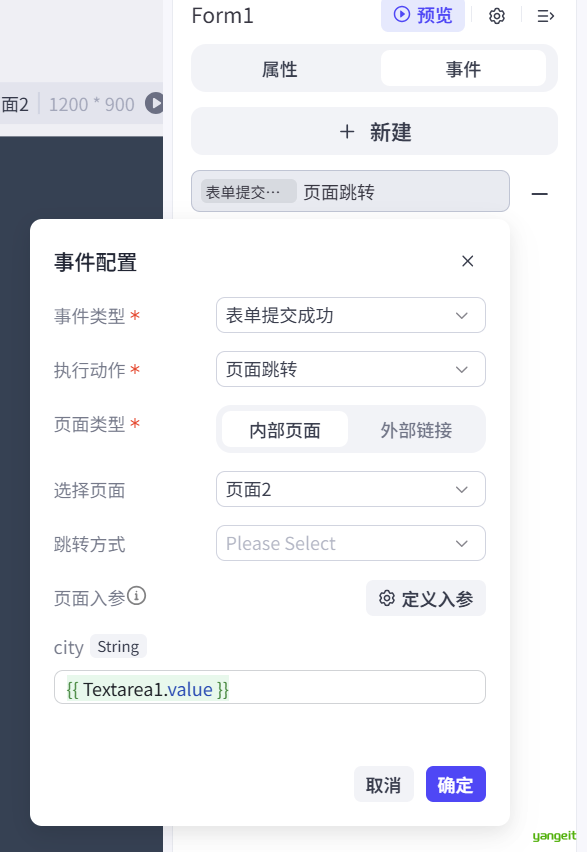
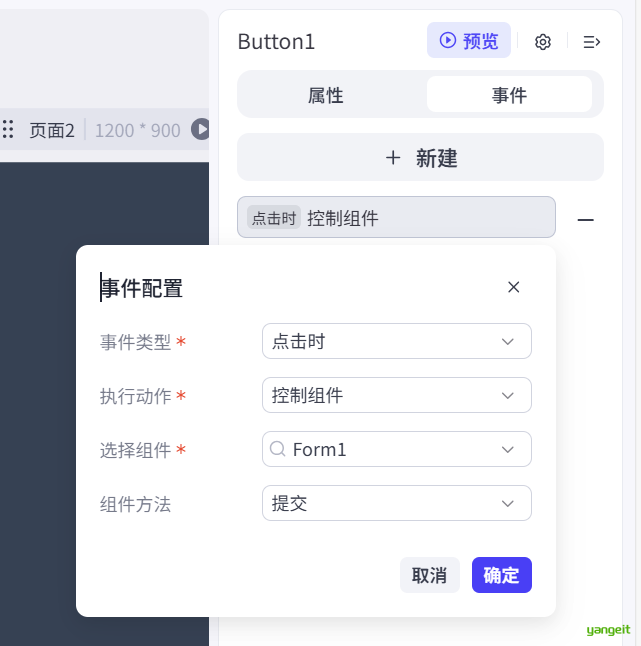
表单中设置页面跳转事件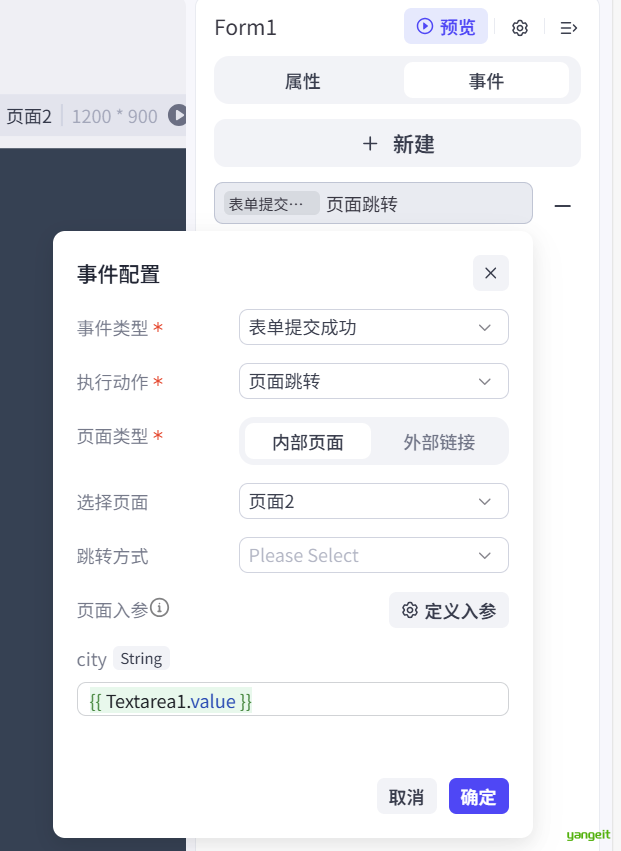
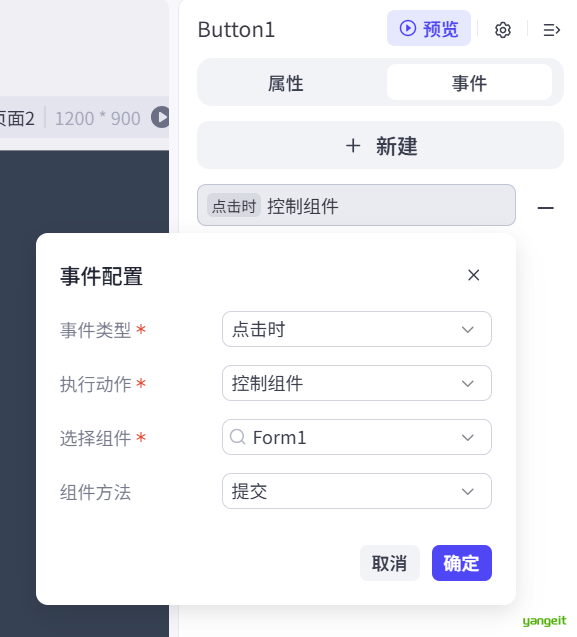
当输入城市名称时,点击确认,即可触发 表单提交事件
2. 画报页面
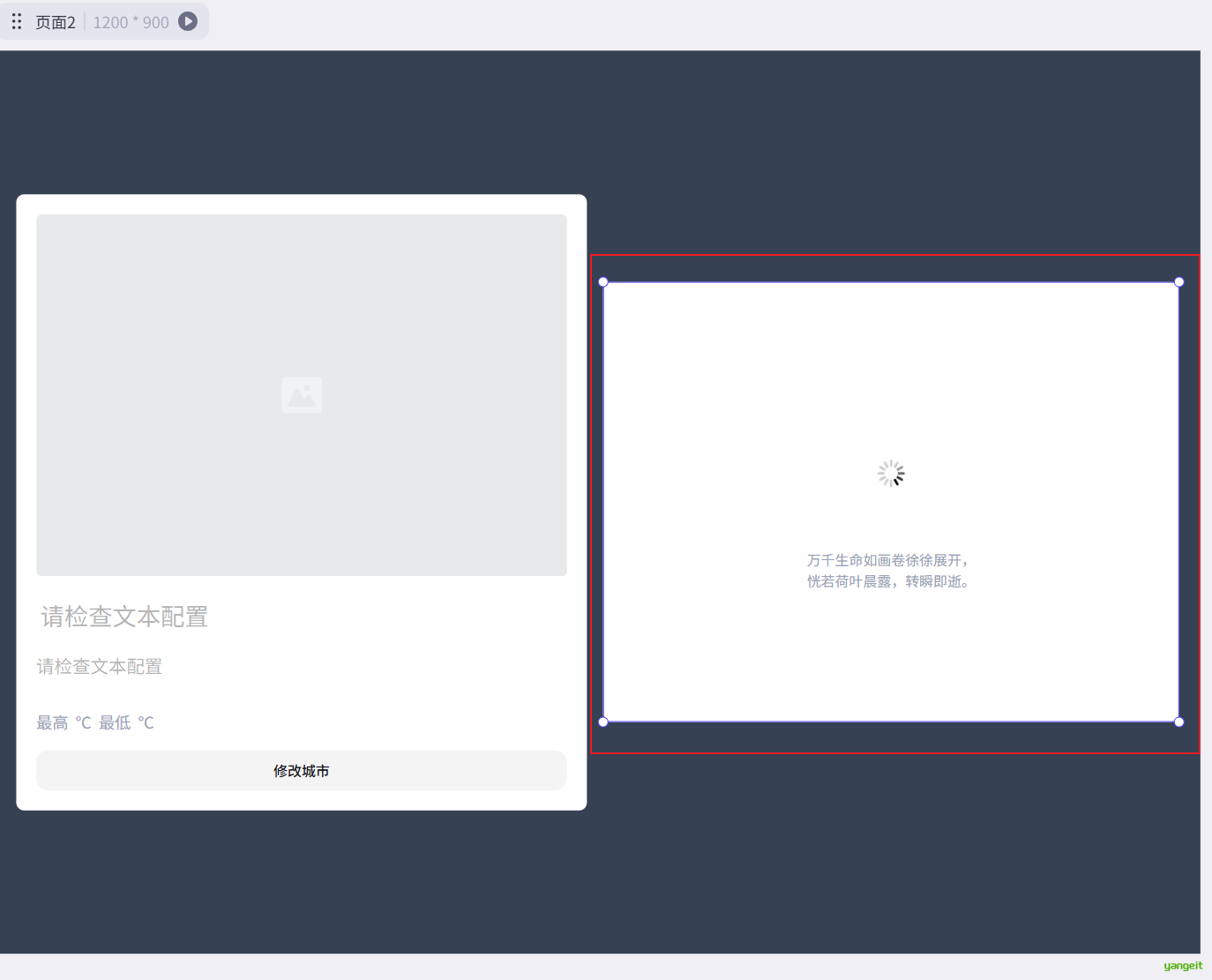
2.1 画报主体
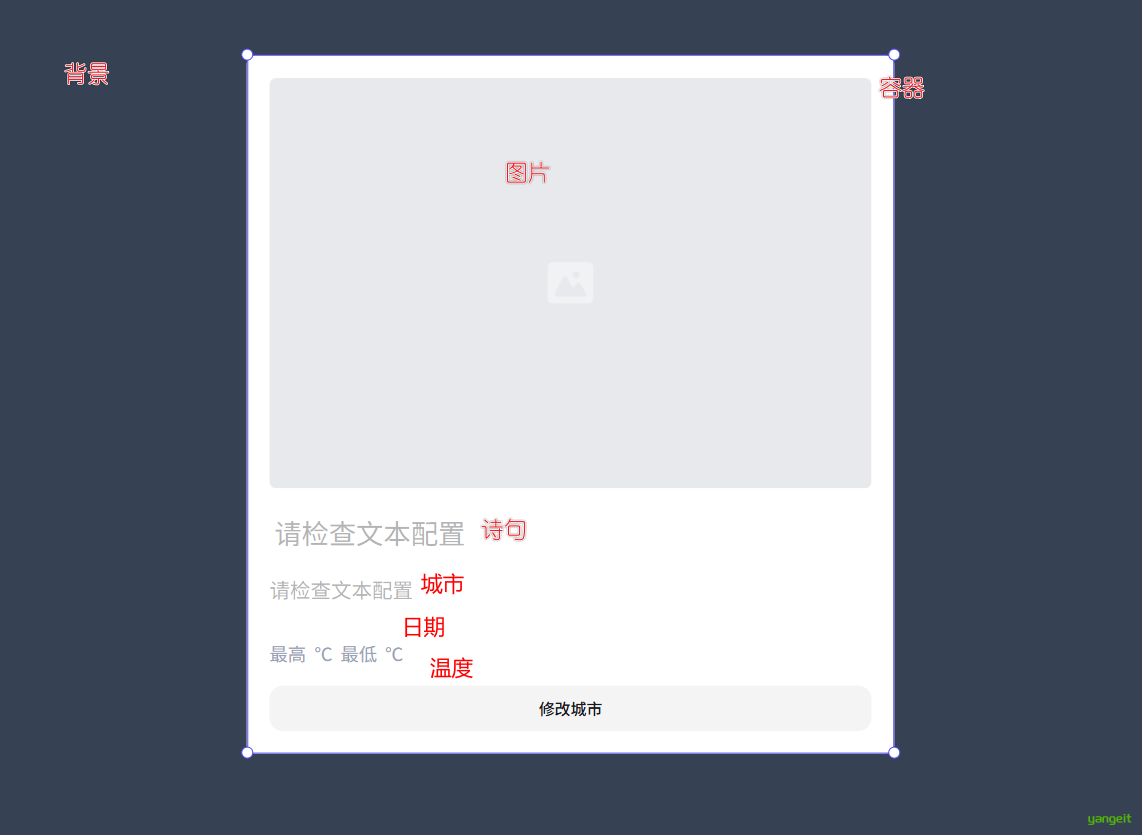
背景颜色:
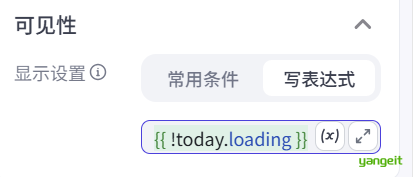
#334155,元素分布居中- 可见性设置:当工作流正在完毕的时候
- 设置为 false:显示组件。
- 设置为 true:隐藏组件。
- 可见性设置:当工作流正在完毕的时候
容器:宽度570,高度适应内容,颜色白,元素分布水平居中,圆角8
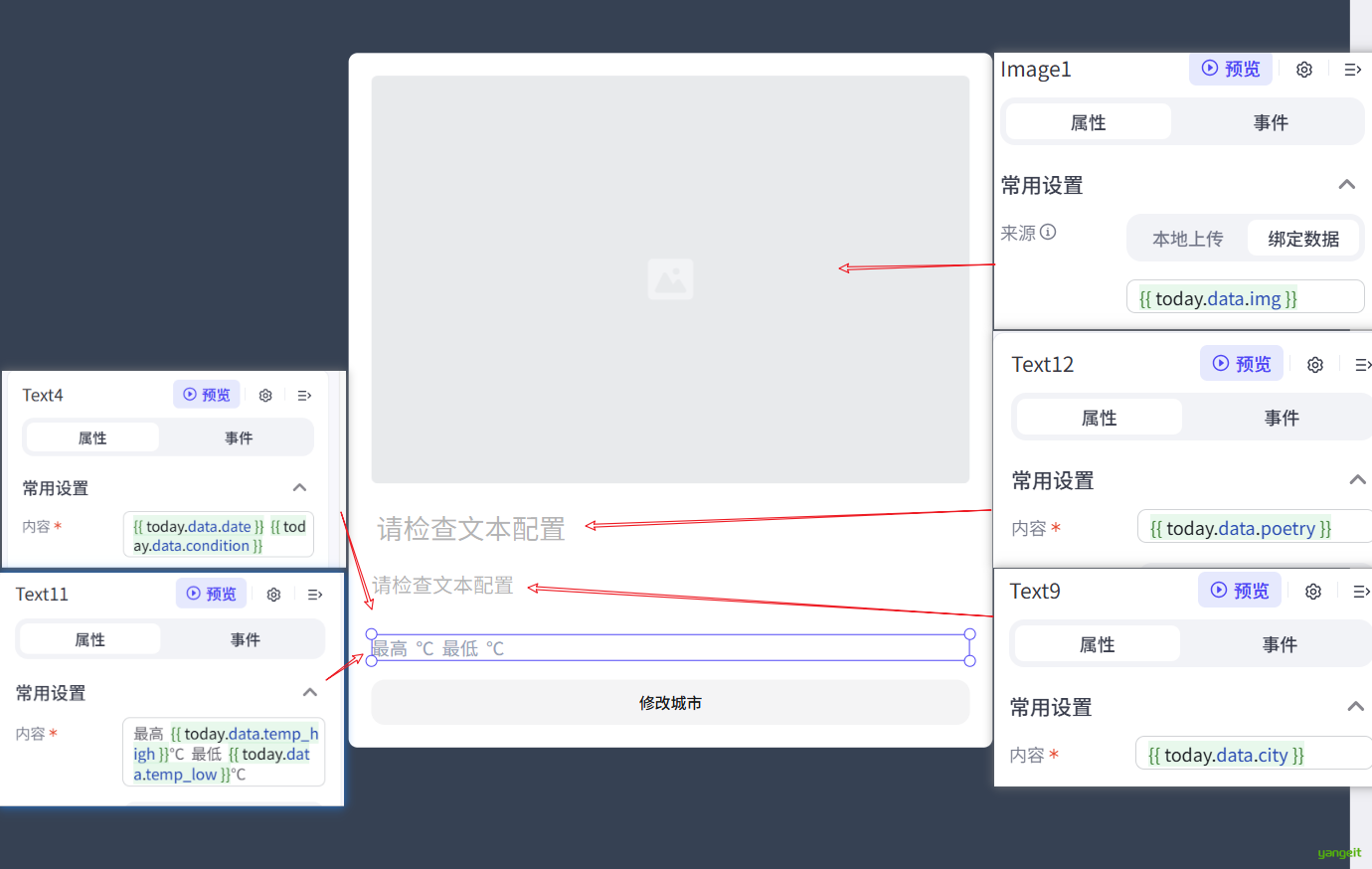
图片:宽度100% 高度360,圆角4,内外边距0,填充方式:覆盖,
诗句文本框:宽度100%,高度适应内容,内边距4,外边距0,行高36,字号24,字体颜色:
#475569城市文本框:宽度100%,高度适应内容,内边距0,外边距0,行高27,字号18,字体颜色:
#64748B日期文本框:宽度100%,高度适应内容,内边距0,外边距0,行高24,字号16,字体颜色:
#94A3B8温度文本框:宽度100%,高度适应内容,内边距0,外边距0,行高24,字号16,字体颜色:
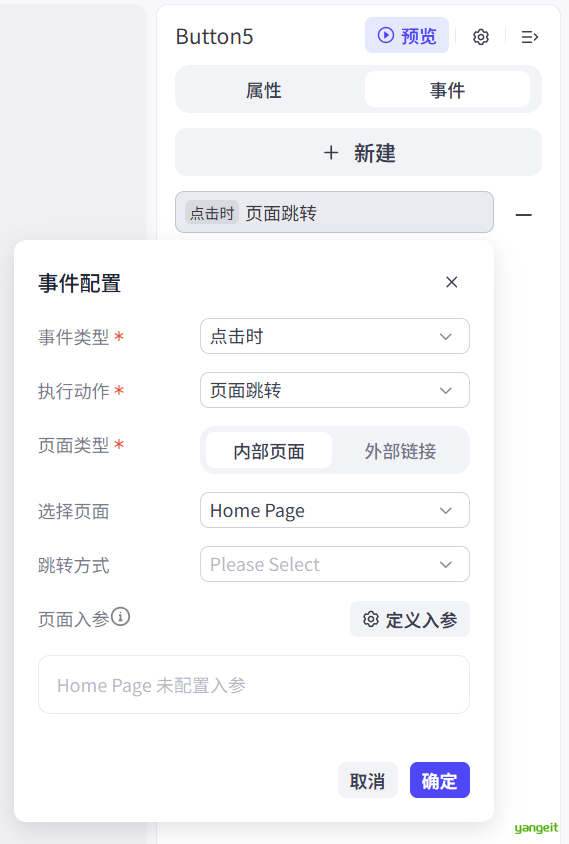
#94A3B8修改城市按钮:宽度100%,高度40,圆角12,字号16,颜色:
#F4F4F5,点击事件:跳转到表单页
2.2 画报加载
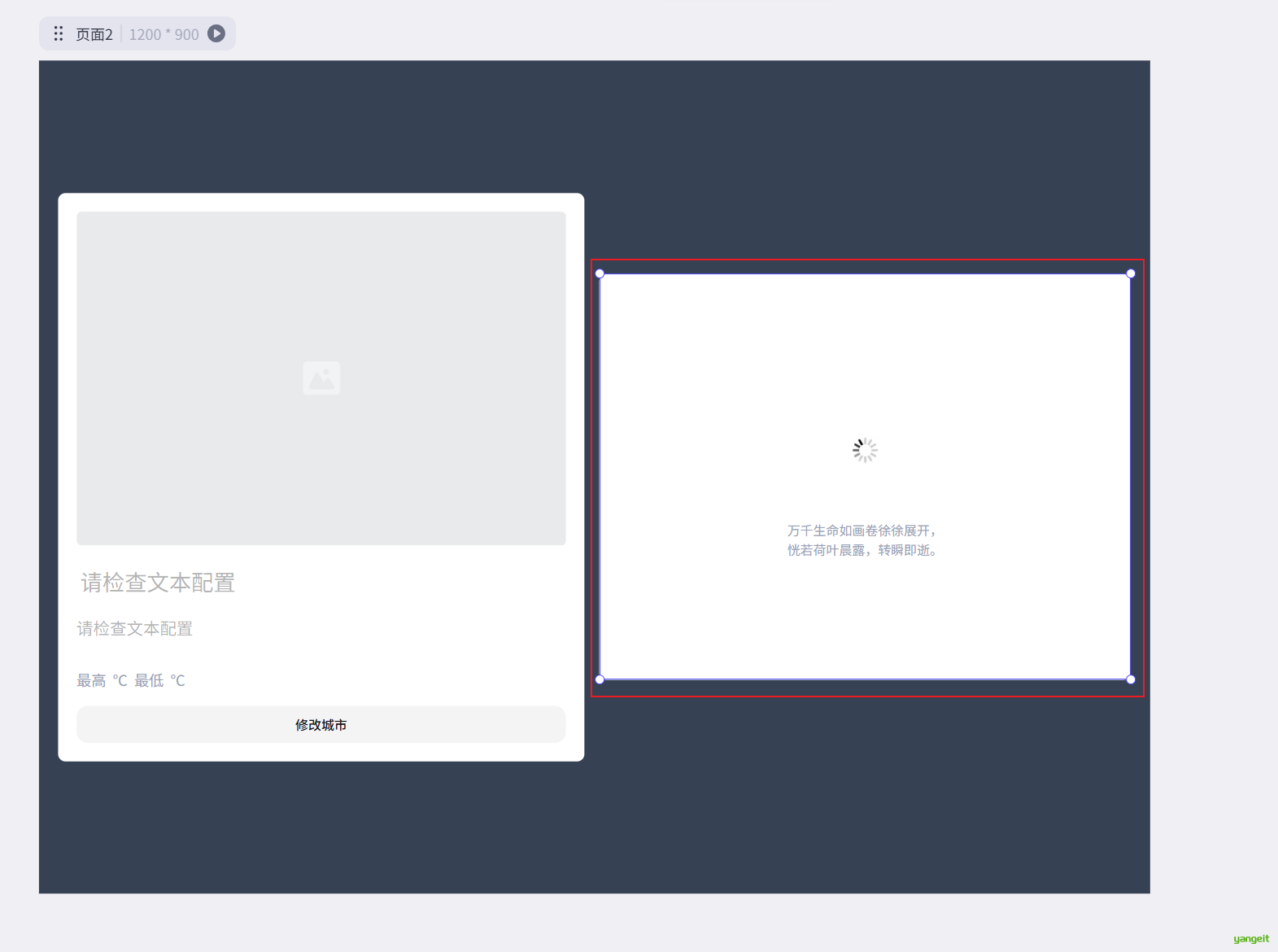
容器:宽度570,高度440,颜色白,元素分布水平居中,圆角8,内边距20
- 可见性设置:当工作流正在加载的时候
- 设置为 false:显示组件。
- 设置为 true:隐藏组件。
- 可见性设置:当工作流正在加载的时候
Lottie动画:宽度120,高度自动,圆角4
加载文本:字号14,颜色:
#94A3B8,行高21,文字:万千生命如画卷徐徐展开,恍若荷叶晨露,转瞬即逝。
至此,界面已经完成,接下来需要完成信息生成的工作流 👇
2. 工作流设计
前言
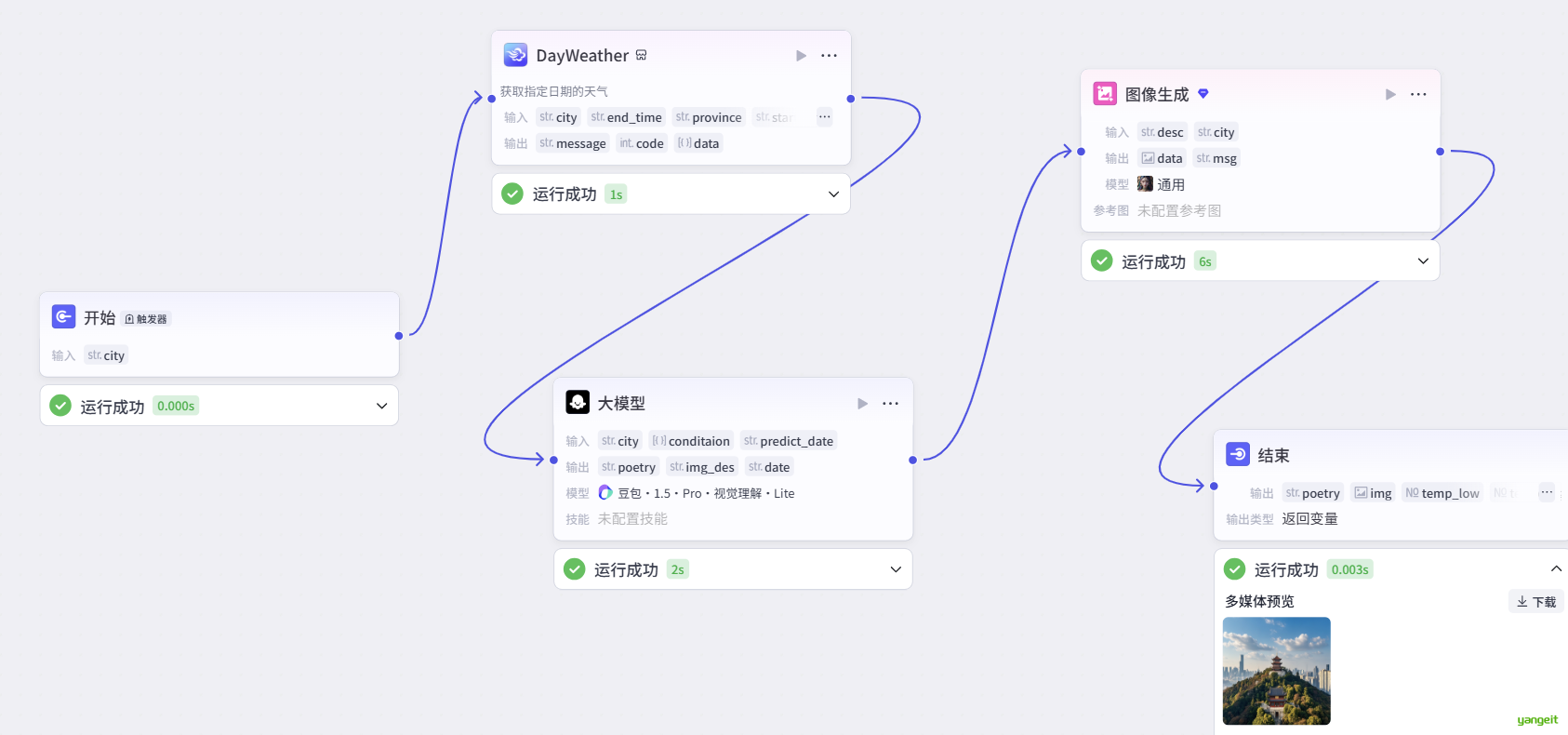
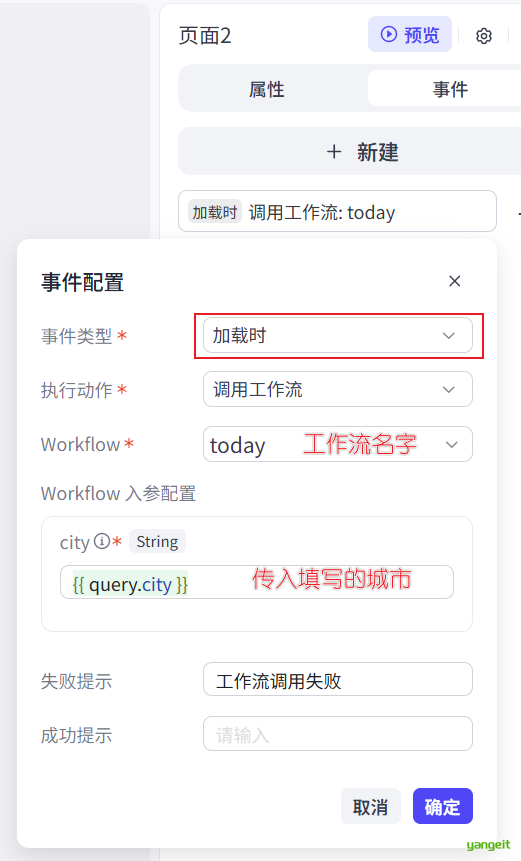
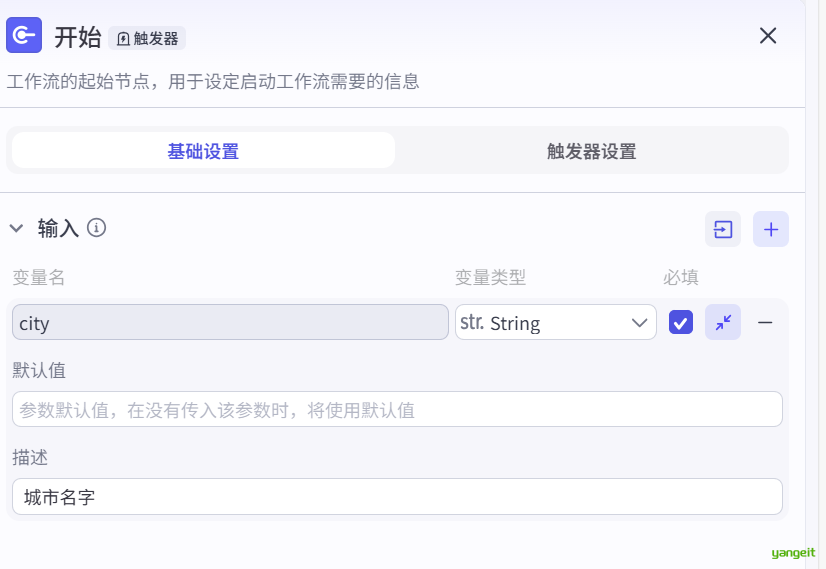
1. 开始节点,获取用户输入
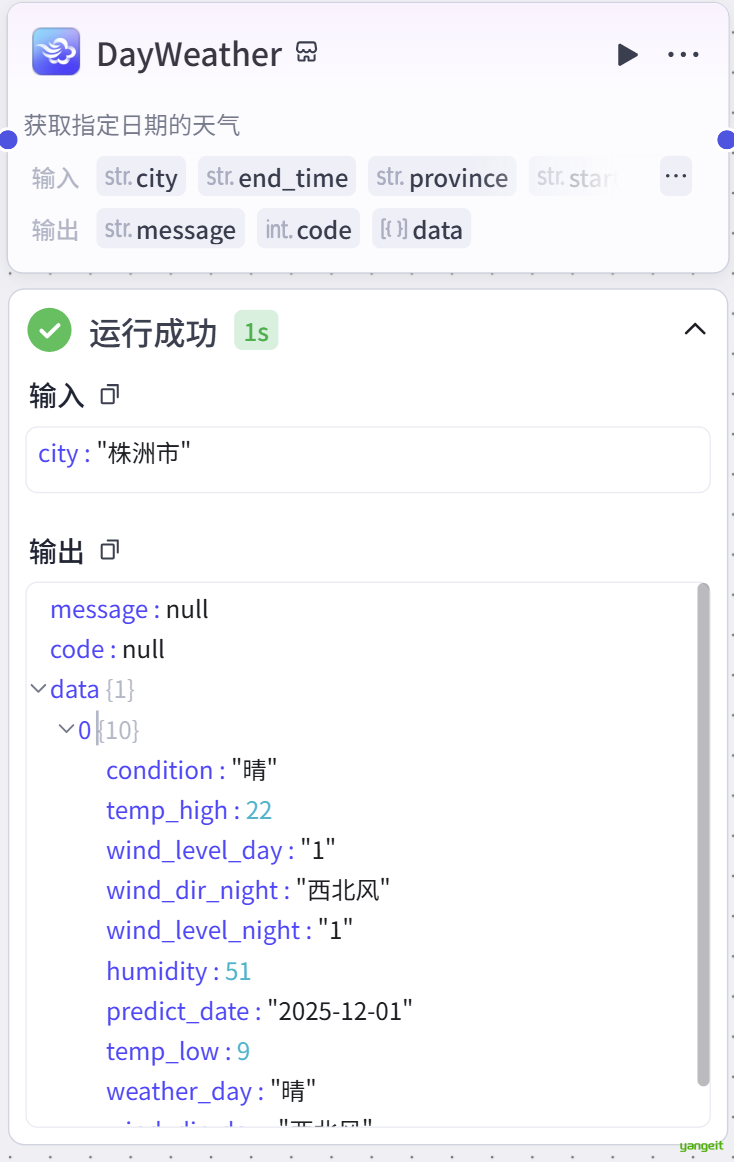
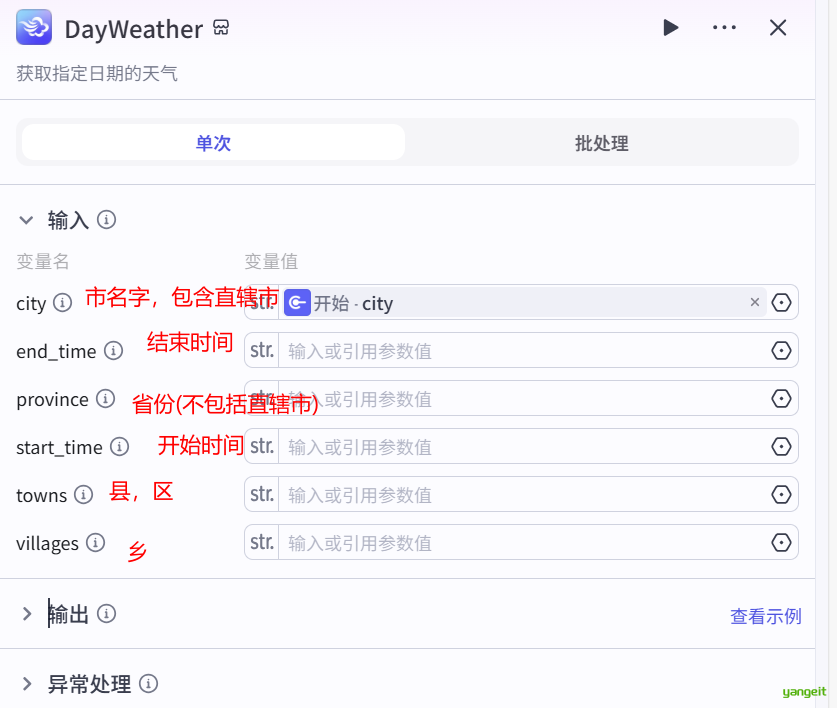
2.获得天气信息插件节点
3. 大模型节点
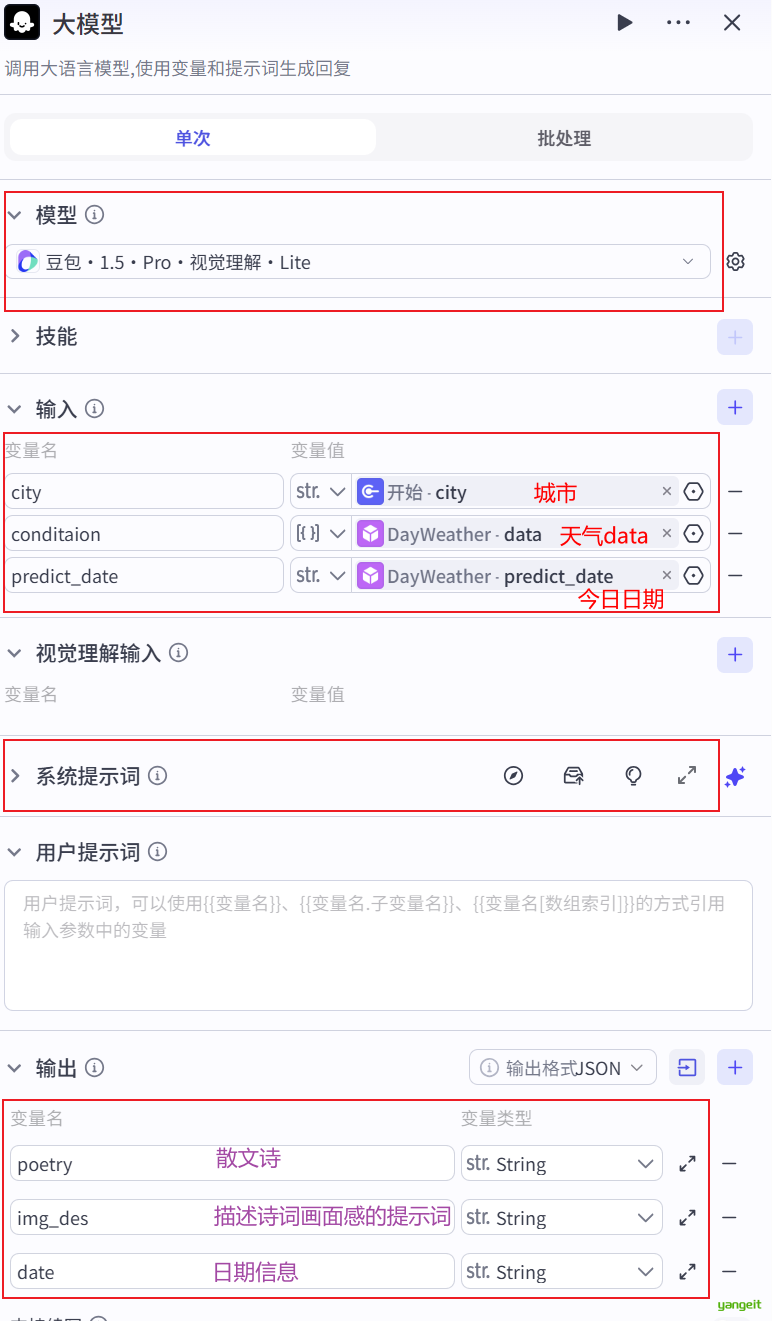
请根据 {{city}} 和今天{{predict_date}}日的天气情况 {{conditaion}}

写几句有诗意的散文诗,并且生成一段话描述这个场景的画面感。

1. 诗词或者散文请富有文学系和哲理,诗句示例:
万千生命如画卷徐徐展开,恍若荷叶晨露,转瞬即逝。

2. 诗词请保持输出两句话,不一定需要城市名称,但要使用该城市的名胜古迹突出城市或者当天的天气

请严格按照以下格式输出
{
  "poetry":<输出散文诗>
  "img_des":<输出描述诗词画面感的语句>
  "date":<今天的日期,格式示例: 11月28日周四>
}
4. 图像生成节点
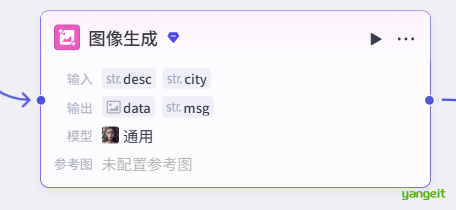
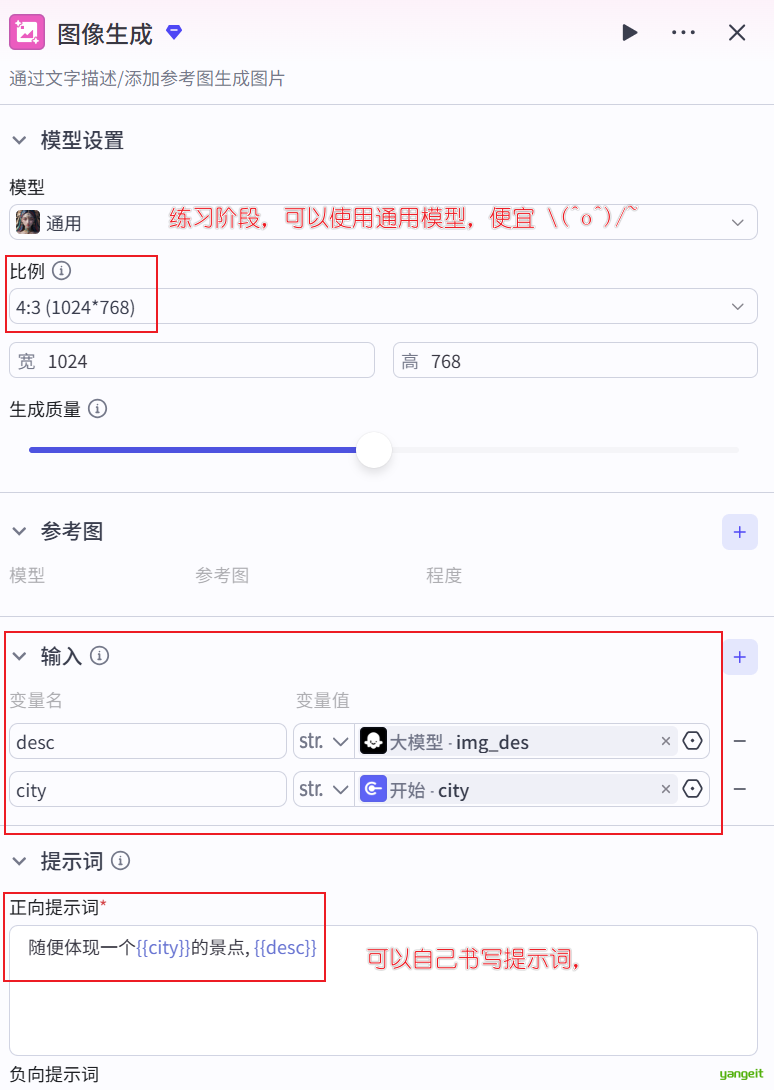
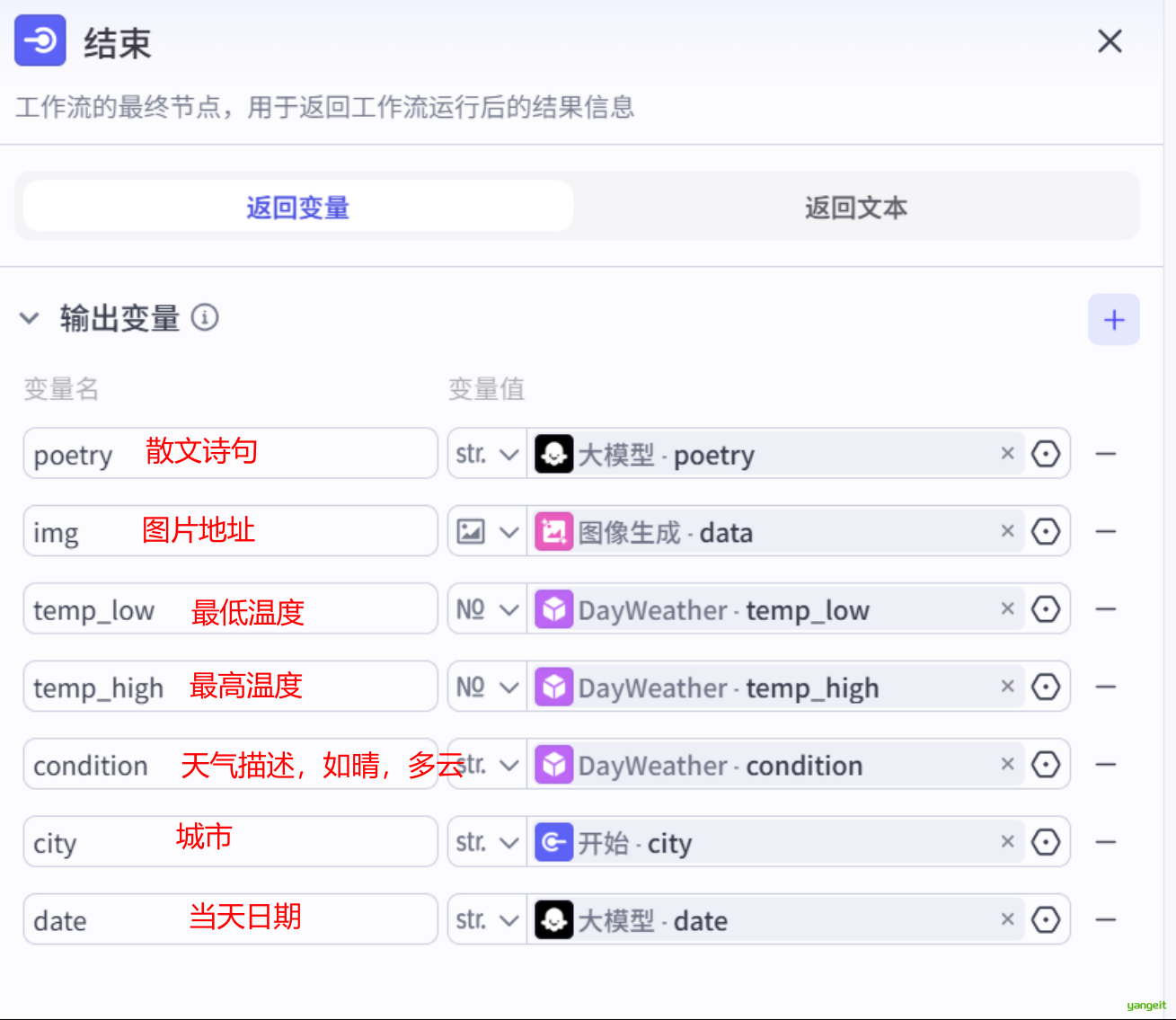
5.结束节点
6. 测试工作流
点击工作流下方的,试运行按钮

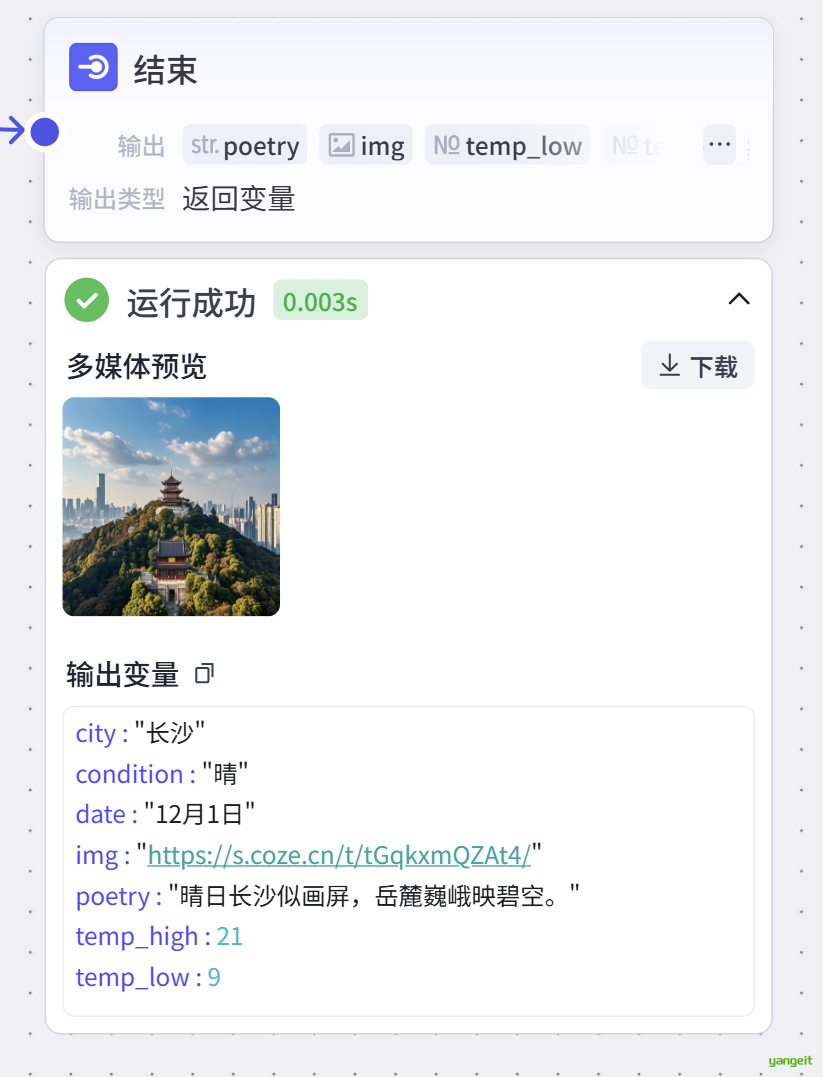
好了,至此,我们页面和工作流已经完成,接下来需要配置界面信息并测试以及发布 👇