
part5:运镜和剪映剪辑
part5:运镜和剪映剪辑
一、常用工业化公式镜头
前言
- 环境交代:极广角 + 低位仰拍(立悬疑)
提示词参考: 极端广角镜头,从地面向上看,耸立的野兽派建筑,大雨,孤独感
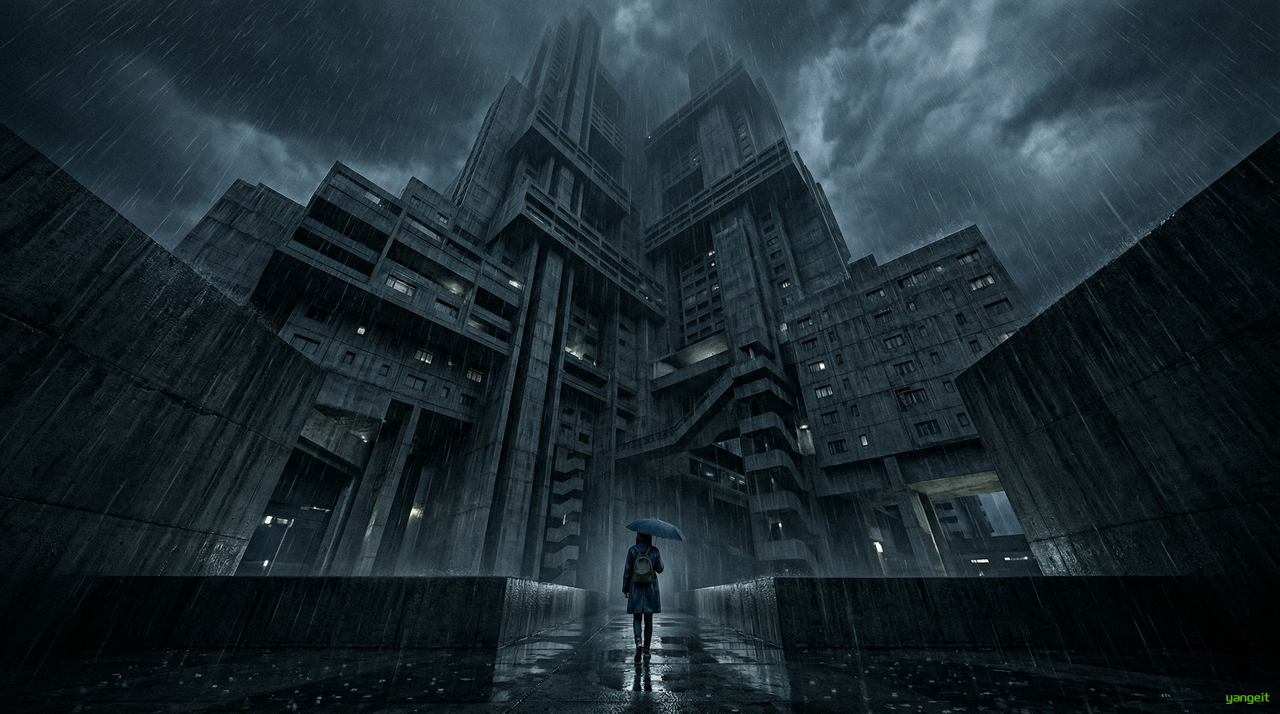
效果: 营造“被监视、无处可逃”的压迫感,观众一眼入戏。
- 情绪特写:眼部极特写 + 瞳孔倒影(拉代入)
提示词参考: 极端特写眼睛,颤抖的瞳孔,映出某人物/画面,冷汗
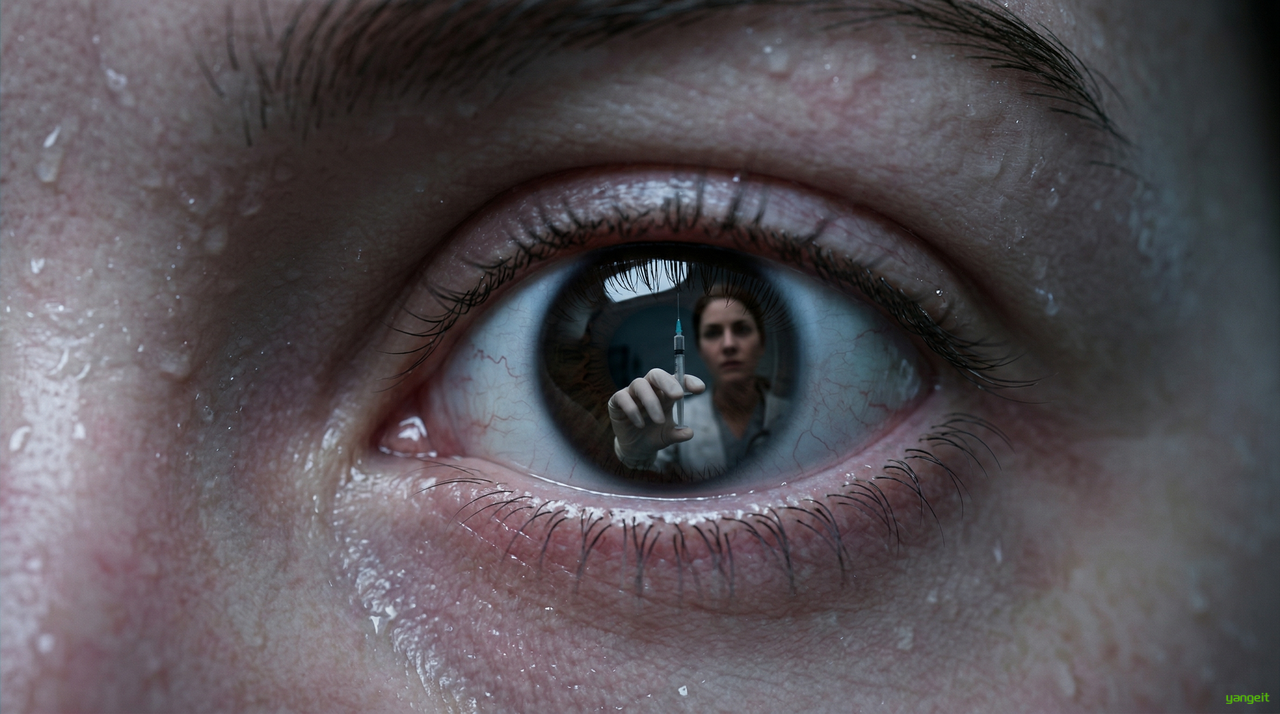
效果: 哪怕不拍反派,通过主角瞳孔里的恐惧,也能让观众寒毛卓竖。
3.动作冲突:荷兰角 + 动作模糊(造动感)
提示词参考: 荷兰角倾斜镜头,动态运动模糊,闪避突袭,激烈动作,男人在与人战斗
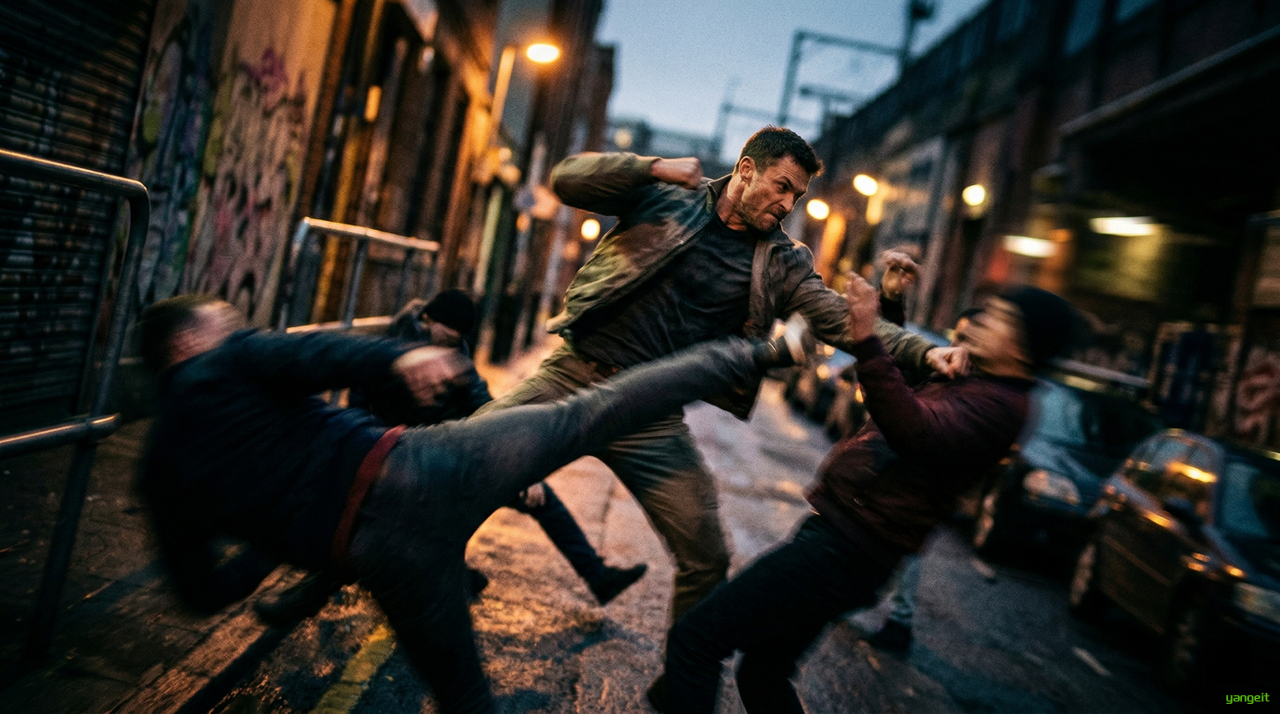
效果: 镜头歪斜配合模糊,让静态图产生“打起来了”的动态视觉错觉。
- 氛围感:局部细节特写(推敲感)
提示词参考: 微距拍摄,浅景深,聚焦于木质桌面上生锈的手枪
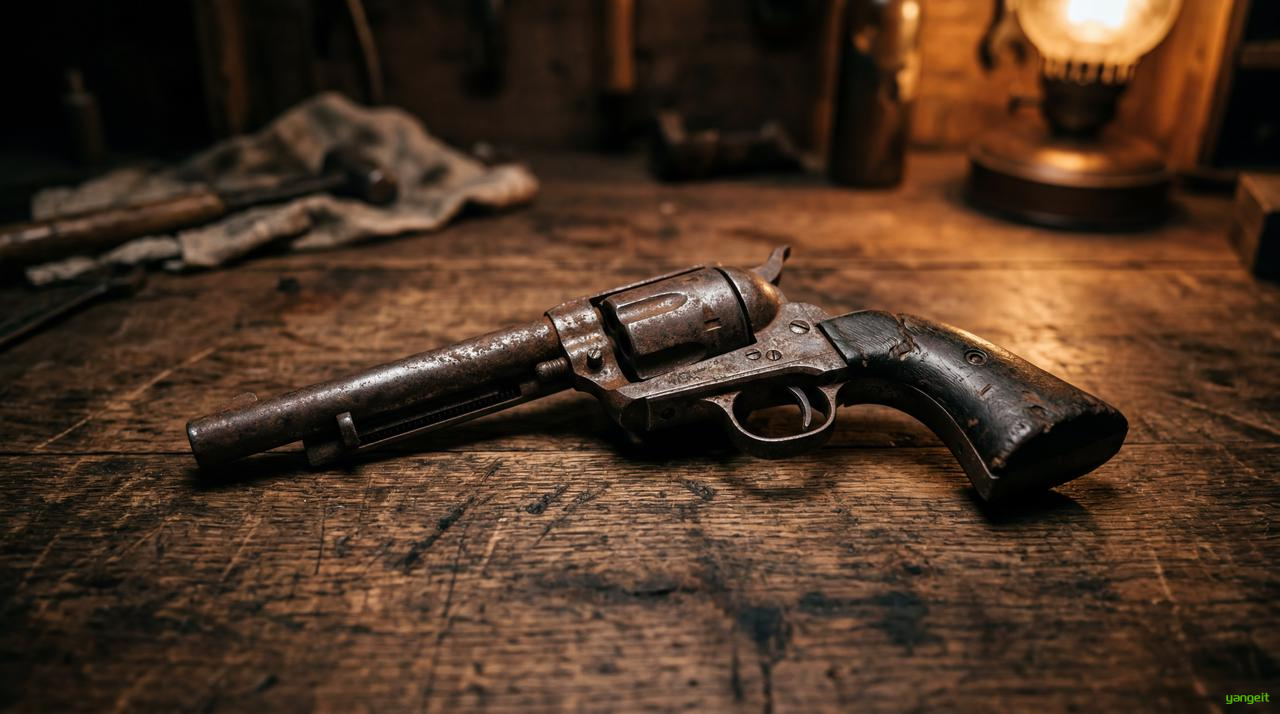
效果: 强行喂给观众线索,这种“细思极恐”的细节是漫剧互动的关键。
- 压迫感:窥视者视角(背后发凉)
提示词参考: 从破裂的门后视角,框中框,注视着主角,窥视感,前景昏暗

效果: 模拟躲在暗处观察的视角,让观众时刻担心主角下一秒会被偷袭。
- 心理战:大俯冲斜角(绝望感)
提示词参考: 第一人称施暴者俯视视角(POV),从高处俯视蜷缩在角落的男人。强烈的背光从我身后射入,将我巨大的、冰冷的黑色剪影投射在受害者身上,男人显得极其渺小且绝望,空间极度压抑,深影对比,电影质感,窒息的威胁感。
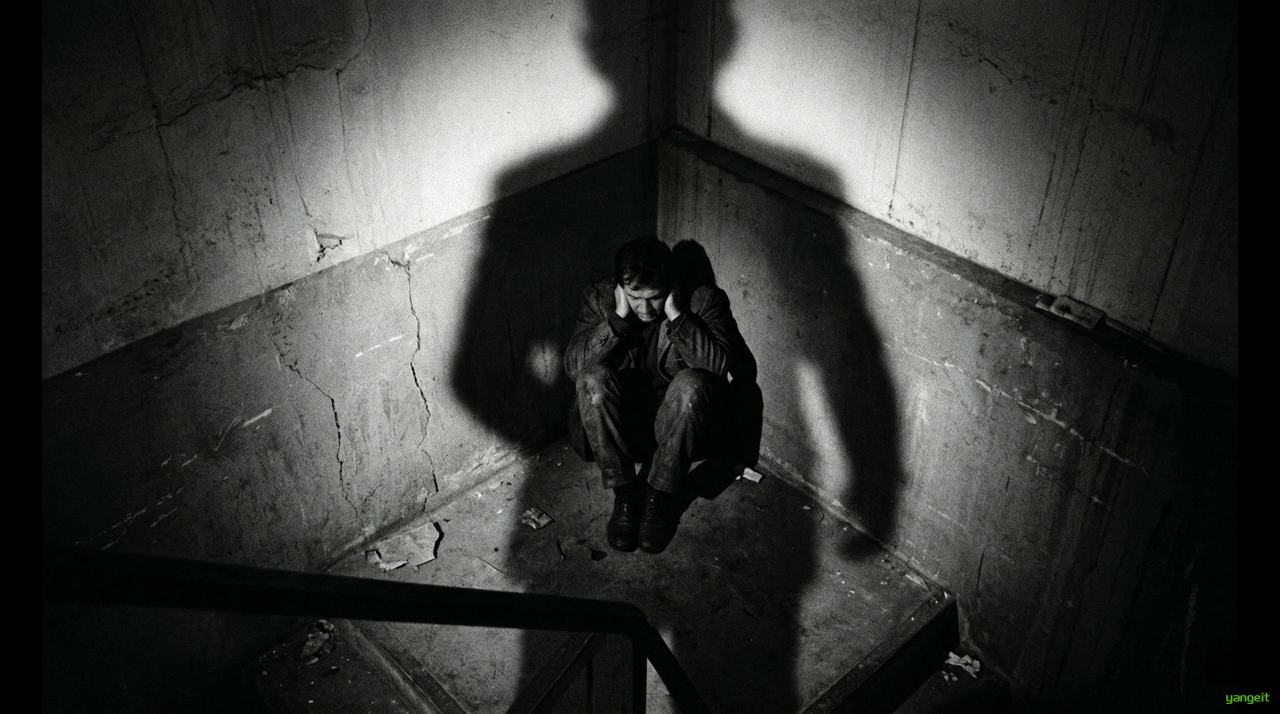
效果: 凸显恐惧,绝望无力的窒息感。
- 身份谜:强背光剪影(反派降临)
- 提示词参考: 迷雾中逆光站立的神秘人物剪影,强烈的边缘光(rim lighting)将人物轮廓从浓雾中剥离。整个身体是纯黑的剪影,极度神秘,令人窒息的黑色电影(film noir)氛围。唯一的可见细节是:右手持着的香烟上那一点微小、发光的红色烟火,以及双脚上昂贵的黑色皮鞋上微弱、模糊的皮革光泽。人物身穿高领风衣和软呢帽,轮廓高大、威严。环境是潮湿的深夜小巷,湿滑的卵石路面反射着远处的模糊霓虹灯和路灯,浓雾弥漫。

- 效果: 永远只露 10% 的特征(如烟火、皮鞋),保持反派的神秘感和逼格。
二、基础剪辑操作
2.1 基础剪辑操作
前言
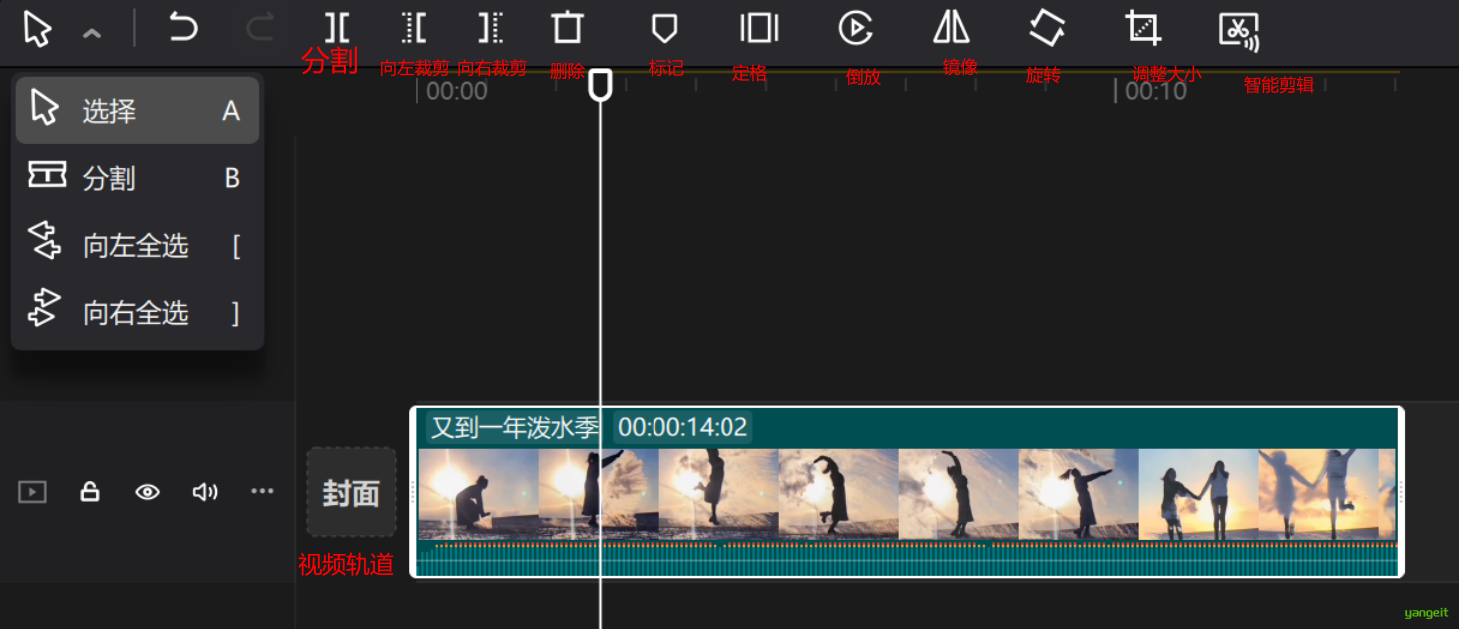
1. 分割
- 快捷键:
Ctrl + B - 操作:将播放头移到需要分割的位置,点击分割按钮或按快捷键,素材一分为二
- 用途:裁剪多余片段、在台词停顿处切分、调整节奏
2. 向左裁切Q
- 操作:将鼠标移到素材左边缘,按住向右拖动,裁掉开头部分
- 用途:去掉视频开头多余的画面
3. 向右裁切W
- 操作:将鼠标移到素材右边缘,按住向左拖动,裁掉结尾部分
- 用途:去掉视频结尾多余的画面
4. 删除
- 快捷键:
Delete - 操作:选中不需要的素材片段,按 Delete 键删除
- 提示:删除后后面的素材不会自动前移,如需前移手动拖动
5. 删除标记
- 操作:右键点击时间轴上的标记点 → 删除标记
- 用途:清除之前添加的定位标记
6. 定格
- 操作:将播放头移到需要定格的帧 → 右键素材 → 定格
- 效果:当前帧变为一张静态图片,可自由调整定格时长
- 用途:强调某个画面、制造暂停效果、配合"叮"的音效
7. 倒放
- 操作:右键素材 → 倒放
- 效果:视频反向播放
- 用途:创意转场、回溯效果、动作回放
8. 镜像
- 操作:选中素材 → 属性区 → 基础 → 水平镜像 / 垂直镜像
- 效果:画面左右翻转或上下翻转
- 用途:调整人物朝向、对称构图、创意效果
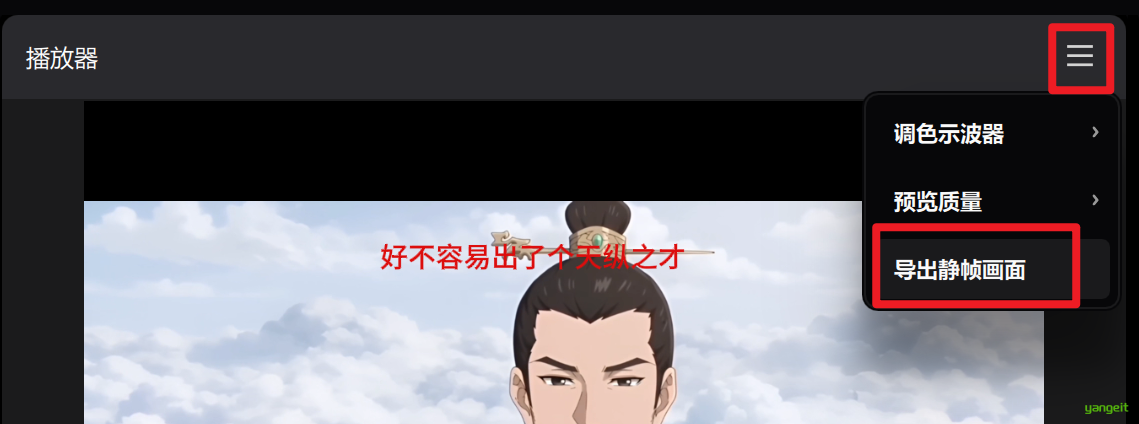
9. 导出静态图片(首尾帧修复)
- 操作:将播放头停在需要导出的帧 → 预览区下方点击导出帧(保存为图片)
- 首尾帧修复:当视频开头或结尾出现黑屏/花屏时,导出正常帧为静态图片,替换掉损坏的首尾部分
- 用途:修复视频首尾异常、提取关键帧作为封面
2.2 首尾帧修复法(AI短视频常用修复技巧)
实操
核心定义:截取视频里完好的起始帧、完好的结束帧作为图像锚点,约束AI在两张图之间生成中间片段,用来修复AI视频崩坏、闪烁、人物变形、烂尾、镜头漂移,也可以做长镜头接力、无缝转场。
适用场景:AI生成短视频局部崩坏、人物脸/手畸变、结尾画面崩坏、长镜头断片、循环视频接缝跳变、两段素材衔接生硬。
核心原理
AI生成视频很容易中途跑偏,主体、光影、构图随机变化。
首尾帧就是给AI钉两个视觉锚点:
- 首帧:锁定画面主体、人物样貌、光影、构图、相机角度
- 尾帧:锁定结束时刻的姿态、位置、场景状态
AI只负责推算两张图之间的过渡画面,强制起点、终点不跑偏,大幅降低崩坏概率。
两种主流实操用法
用法1:烂尾修复·接力续帧(最常用)
现象:一段5秒AI视频,前4秒画面完美,最后1秒手畸形、脸崩坏、物体错乱。
- 在剪辑软件把崩坏的尾部片段直接剪掉,保留完好的片段;
- 导出完好片段的最后一帧截图,这就是新的「首帧锚图」;
- 把这张截图上传AI视频工具,开启首尾帧模式,继续生成剩余时长;
- 将原完好片段 + 新生成片段拼接,得到完整视频,不用全部重跑。
长镜头可以多次接力:一段跑完,取末尾完好帧继续生成,无限拉长镜头,规避长视频崩坏。
用法2:两段素材衔接/无缝循环修复
- 两段需要拼接的素材,导出A段的尾帧、B段的首帧;
- 将这两张图作为首尾锚点,AI生成中间过渡片段,替换生硬剪辑切口;
- 做循环视频:首帧=尾帧,用同一张图,AI生成中间运动,实现开头结尾画面完全一致,消除循环接缝闪烁跳变。
实操关键要点
- 首尾两张图差异不能过大:构图、主体大小、光照尽量接近;两张图画面跳变太剧烈,AI会出现扭曲、穿模、鬼手。
- 提示词精简:首尾帧模式下不要写大段复杂prompt,重点写运动描述(缓慢推镜、人物缓慢抬手),多余描述会干扰锚图效果。
- 单段不要做太长:单段建议2‑4秒,超过6秒帧间一致性下降,容易漂移,长镜头优先用「接力分段生成」。
- 修复后小优化:拼接处加极短交叉淡化(3‑8帧),进一步弱化两段拼接的微小断层。
2.3 过渡转场
前言
添加转场的方法
将转场效果拖到两个素材之间的连接处,点击转场可设置时长。
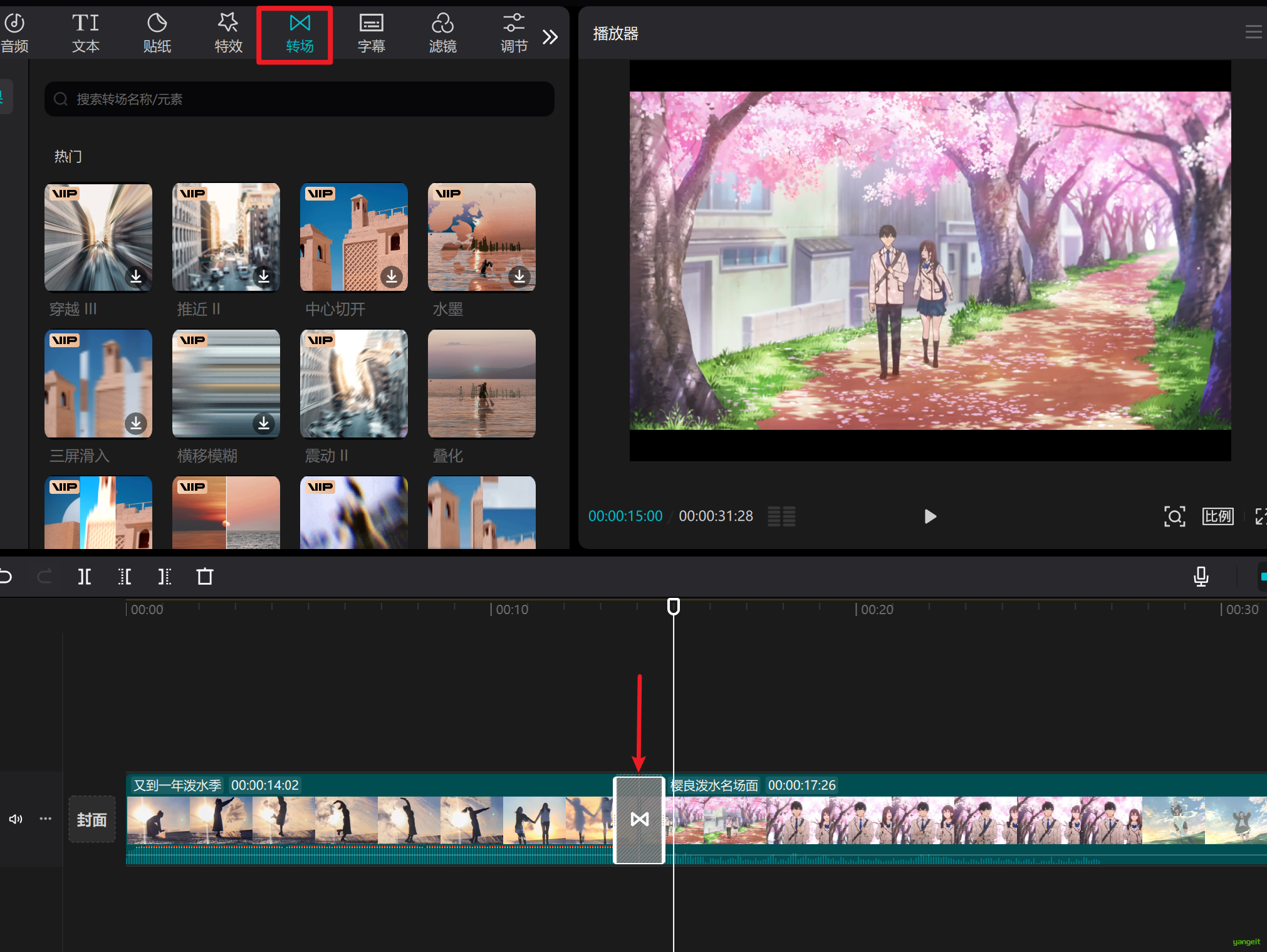
1. 叠化
- 效果:前一个镜头逐渐变淡,后一个镜头逐渐出现,平滑过渡
- 时长设置:点击转场,在属性区调整叠化时间(常用 0.3~1 秒)
- 适用场景:场景转换、时间流逝、回忆、大部分常规镜头切换
- 特点:最通用、最安全的转场,不会出错
2. 推进
- 效果:前一个镜头画面放大推进,过渡到后一个镜头
- 时长设置:可调整推进时间(常用 0.3~0.5 秒)
- 适用场景:从全景推到特写、聚焦细节、引导注意力
- 特点:有方向感,增强叙事连贯性
3. 拉近
- 效果:画面快速拉近,模拟镜头变焦推进的转场
- 适用场景:强调重点、从远到近的视角变化、动作场景
- 特点:比"推进"更快速、更有冲击力
4. 色差故障
- 效果:画面出现色彩分离、信号干扰的故障艺术效果
- 适用场景:科技感场景、回忆闪回、异常/惊悚氛围、转场创意
- 特点:风格强烈,适合特定题材,不宜滥用
转场使用原则:一部作品转场类型不超过 3~4 种;平静场景用叠化,紧张场景用推进/拉近,特殊氛围用色差故障。
2.4 音效
前言
音频轨道管理
时间轴上可添加多条音频轨道,分别放置不同类型的声音,独立调节音量。
| 轨道类型 | 内容 | 音量参考 |
|---|---|---|
| 音乐轨 | 背景音乐 BGM | 15%~30%(不盖过人声) |
| 音效轨 | 环境音、动作音 | 20%~50%(按需调整) |
| 人声轨 | 配音、对白 | 100%(基准,最清晰) |
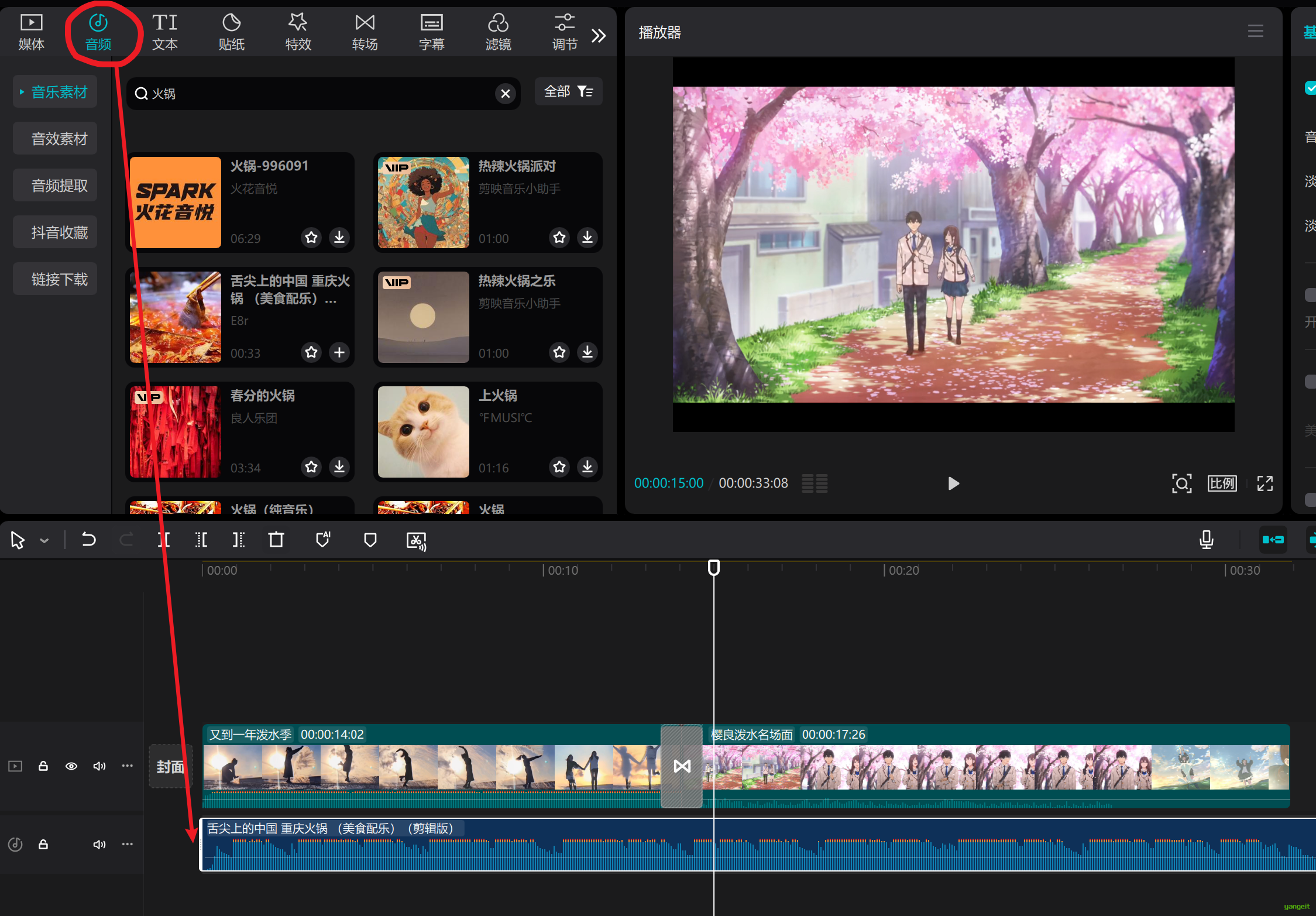
1. 音乐(背景音乐)
- 添加:素材区 → 音频 → 音乐 → 选择后拖入音乐轨
- 调音量:选中音乐 → 属性区 → 拖动音量滑块,或直接输入百分比
- 淡化:拖动音频左上角/右上角的白色控制点,制作淡入淡出
- 裁剪:用分割工具切掉多余部分
2. 音效
- 添加:素材区 → 音频 → 音效 → 搜索关键词 → 拖入音效轨
- 常用音效举例:
- 环境音:火锅咕咕声、雨声、风声、人群嘈杂
- 动作音:脚步声、开门声、拳击声
- 转场音:嗖、唰、叮
- 情绪音:心跳声、笑声、惊讶声
- 调音量:选中音效 → 属性区 → 调整音量,不同音效音量有层次
- 对齐:放大时间轴,将音效精确对齐到画面动作的位置
结尾和开头可以设置淡入淡出,避免开头直接响,结尾直接停。
免费音效资源推荐
- 爱给网(aigei.com):大量免费音效、配乐,分类齐全,可搜索下载
- 剪映自带音效库:平台授权,可直接使用,无需担心版权
音效使用要点:音画必须同步;音效是点缀,不要每个动作都加;同一种音效短时间内不要重复使用。
2.5 字幕
前言
识别字幕(自动生成字幕)
操作流程
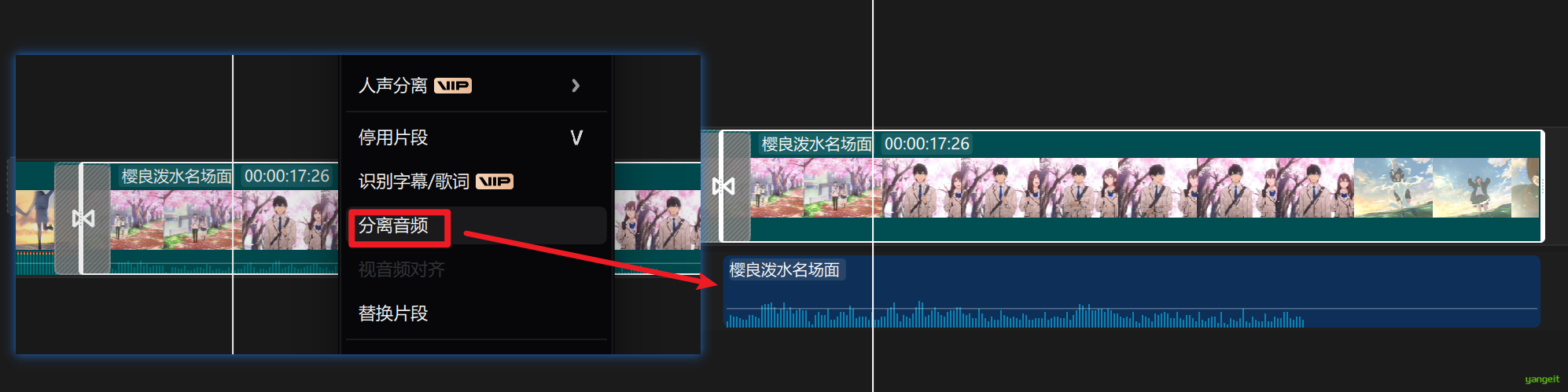
第一步:分离音频(如需要)
- 如果视频中的人声和画面在一起,先选中视频 → 右键 → 分离音频
- 分离后音频出现在音频轨道上,可单独处理
第二步:识别字幕
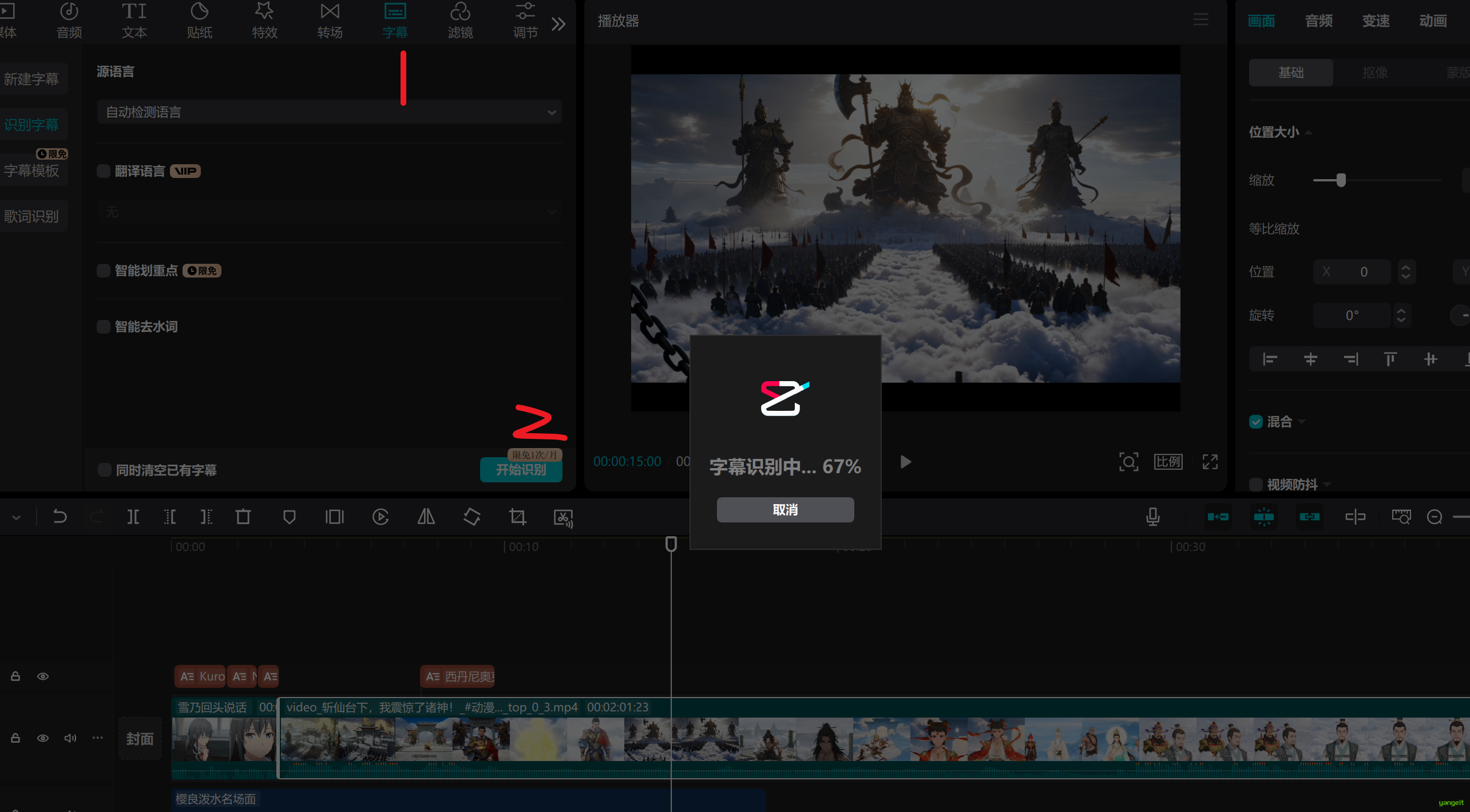
- 素材区 → 文本 → 识别字幕(或"自动字幕")
- 选择识别范围(全部音频 / 选中片段)
- 点击"开始识别",等待生成
- 识别完成后,字幕自动出现在文字轨道上
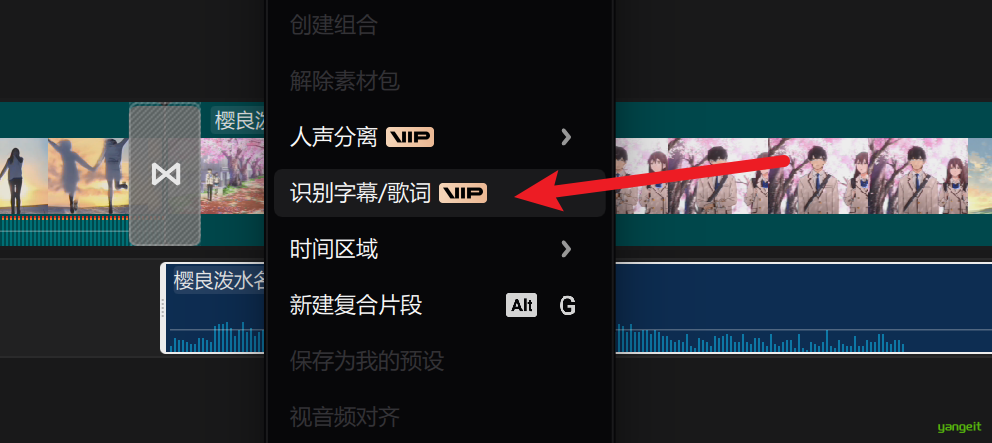
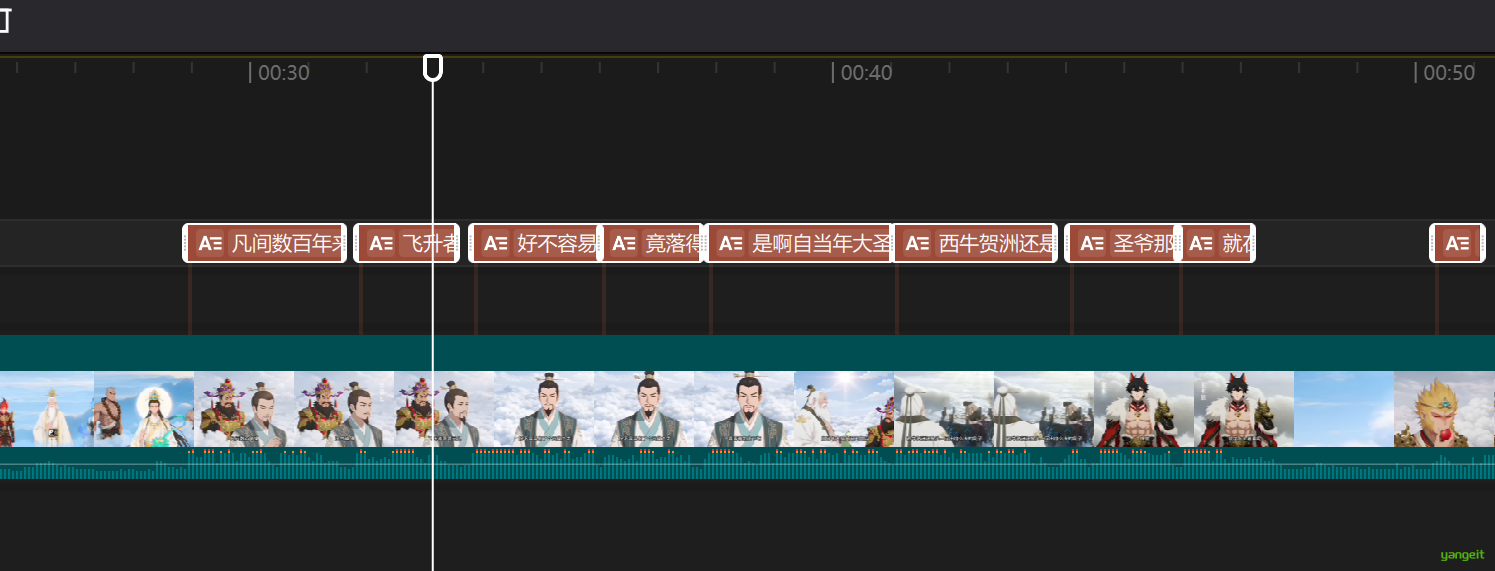
第三步:添加/调整字幕

- 逐句检查识别结果,修正错别字和断句错误
- 选中所有字幕,统一调整样式(字体、字号、颜色、描边)
- 拖动字幕片段调整时长,确保与配音同步
- 字幕位置放在画面底部居中
字幕样式建议
| 项目 | 推荐设置 |
|---|---|
| 字体 | 思源黑体、站酷文艺体(清晰易读) |
| 字号 | 横屏 20~28,竖屏 24~32 |
| 颜色 | 白色文字 + 黑色描边(2~4) |
| 位置 | 画面底部居中,字幕安全区内 |
| 背景 | 可选半透明黑色底板 |
注意:自动识别完成后必须逐句检查,尤其是专有名词、生僻字、多音字。部分版本识别字幕功能可能需要会员。
2.6 导出
前言
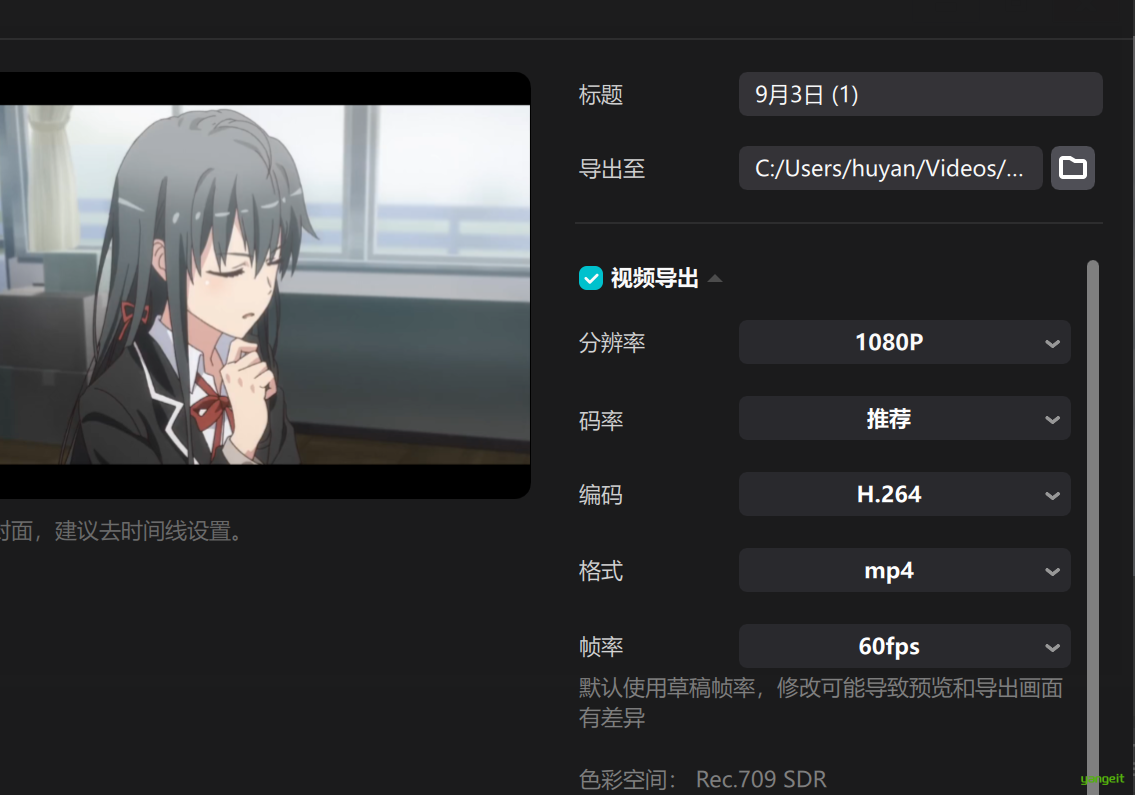
导出参数设置
点击右上角导出按钮,在导出设置中调整以下参数:
| 参数 | 推荐设置 | 说明 |
|---|---|---|
| 分辨率 | 1080P(1920×1080) | 超清画质,平衡清晰度和文件大小 |
| 帧率 | 60帧(60fps) | 画面更流畅,动作场景推荐;普通视频30帧也可 |
| 码率 | 推荐 / 15~20Mbps | 影响画质和文件大小,越高越清晰 |
| 格式 | MP4 | 通用格式,所有平台兼容 |
| 编码 | H.264 | 兼容性最好 |
导出操作步骤
- 点击右上角导出
- 分辨率选 1080P
- 帧率选 60帧
- 选择保存路径(建议建一个 export 文件夹)
- 输入文件名
- 点击导出,等待渲染完成
- 导出后播放检查,确认无花屏、卡顿、音画不同步
导出注意:导出前保存项目;导出时关闭其他程序加快速度;导出后一定要播放检查成品质量。
2.7 练习——卡点视频
前言
什么是卡点
将画面镜头的切换、特效的出现,对齐到音乐的节拍点(鼓点/重音),使画面和音乐同步,产生强烈的节奏感。
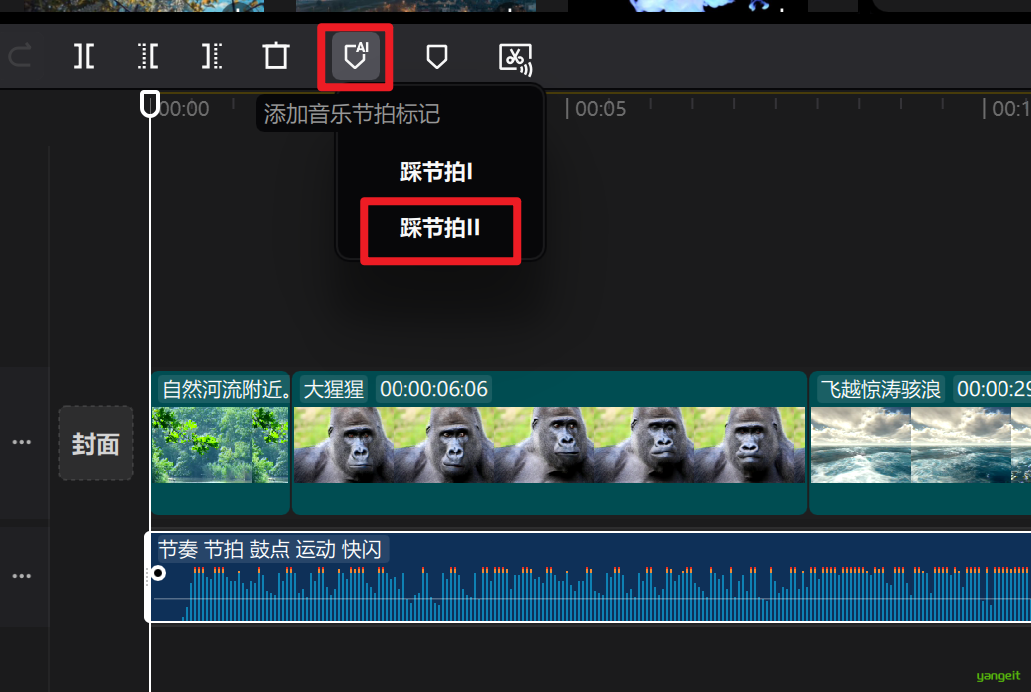
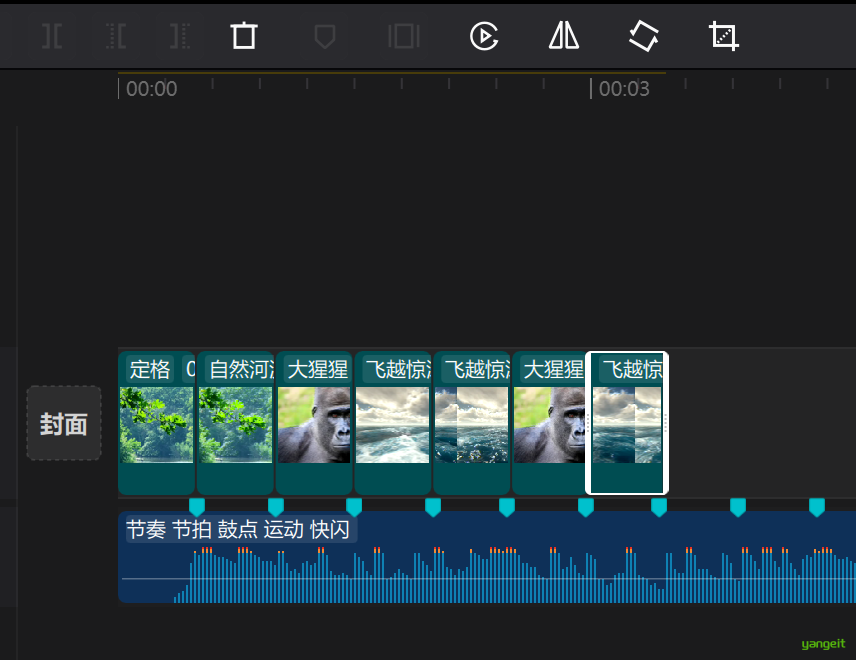
练习步骤
第一步:准备音乐
- 选一首节拍明显的音乐(有鼓点、节奏强)
- 拖入音乐轨,听一遍找到重音位置
第二步:标记节拍点
- 快捷键:
M(添加标记点) - 播放音乐,在每个重音/鼓点处按
M键添加标记 - 标记点会出现在时间轴上方,作为镜头切换的参考位置
- 也可以放大时间轴,观察音乐波形的波峰来定位节拍
这里使用AI标记节拍点
第三步:排列画面
- 准备多张图片或多段视频素材
- 按标记点位置分割/排列素材,让每个镜头切换正好落在标记点上
- 快节奏段落:每个节拍切一个镜头
- 慢节奏段落:2~3 个节拍切一个镜头
- 形成快慢对比,节奏更有层次
第四步:添加运镜和特效
- 每个镜头添加简单的推/拉运镜(关键帧缩放 100%→108%)
- 在重音处可添加闪白、抖动等特效增强冲击力
- 动作、特效出现也对齐节拍
第五步:检查与导出
- 完整播放,检查画面切换是否卡在节拍上
- 微调个别镜头的位置
- 1080P / 60帧 导出
卡点技巧
- 找重音:重点踩鼓点、贝斯等重音,不是每个节拍都踩
- 快慢结合:快段落每拍切,慢段落几拍切,有对比才好看
- 留白:音乐停顿时画面也放慢或停留,形成对比
- 不要过度:不是每个镜头都必须卡点,过度卡点会显得机械
- AI 辅助:部分版本剪映支持"AI 踩点"自动识别节拍,可先用 AI 标记再手动微调
练习目标:完成一段 15~30 秒的卡点视频,至少 5 个镜头切换对齐音乐节拍。